
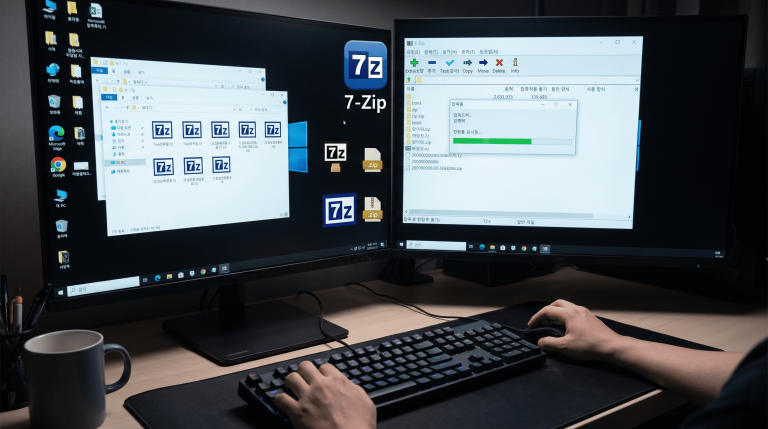
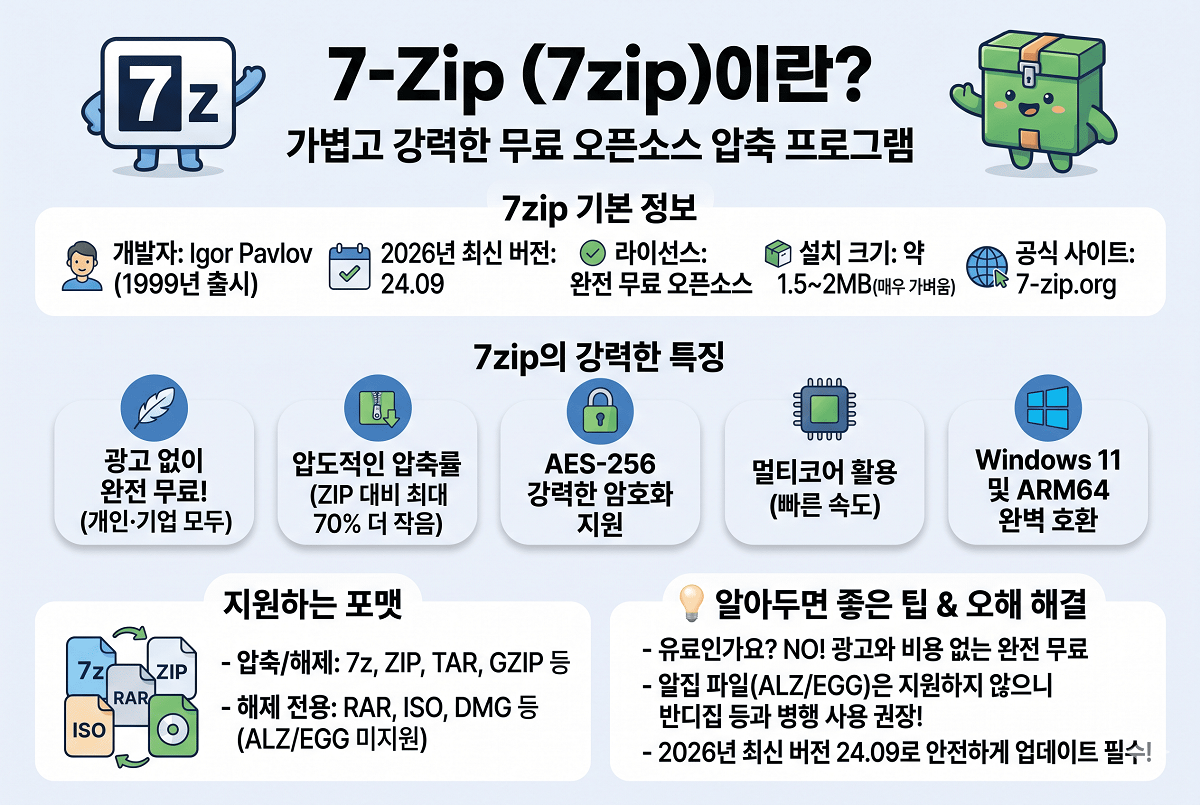
‘Igor Pavlov가 1999년 개발한 완전 무료 오픈소스 파일 압축 및 해제 소프트웨어로 7z 포맷을 기본으로 ZIP, RAR, TAR 등 30여 종의 압축 포맷을 지원하는 범용 압축 도구’
컴퓨터를 이용하다 보면 압축 파일을 열거나 만들어야 할 상황이 자주 생기실 텐데요.
압축 프로그램 중에서도 7zip은 광고 없이 완전 무료로 이용 가능하고 설치 파일 크기가 1.5~2 MB로 매우 가벼운 장점이 있어, 저사양 컴퓨터나 보안이 중요한 환경에서 선호되는 프로그램입니다.
2026년 기준 최신 버전 24.09가 출시되었고 AES-256 암호화와 멀티코어 압축/해제까지 지원해 기능 면에서도 상용 프로그램에 뒤처지지 않는 수준입니다.
📌 7zip 기본 정보
| 항목 | 내용 |
|---|---|
| 정식 명칭 | 7-Zip (7Zip) |
| 개발자 | Igor Pavlov (러시아) |
| 최초 출시 | 1999년 |
| 최신 버전 | 24.09 (2026 기준) |
| 라이선스 | 완전 무료 오픈소스 (GNU LGPL) |
| 파일 크기 | 약 1.5~2 MB |
| 공식 사이트 | 7-zip.org |
| 지원 OS | Windows, Linux, macOS (p7zip) |
7zip은 1999년 출시 이후 27년 간 꾸준히 업데이트되면서 오픈소스 압축 프로그램의 대표 주자로 자리 잡았고, 라이선스 비용 없이 개인과 기업 모두 자유롭게 이용 가능한 장점이 있습니다.
✅ 7zip 지원 포맷
7zip이 지원하는 포맷입니다.
- 압축 및 해제 가능: 7z, XZ, BZIP2, GZIP, TAR, ZIP, WIM
- 해제만 가능: RAR, ISO, DMG, LZH, CAB, CHM, RPM, DEB, ARJ, CPIO
- 디스크 이미지: VHD, VMDK, VDI, WIM, MBR, GPT
- 파일 시스템: NTFS, FAT, EXT, HFS, SquashFS, UDF
해제만 가능한 포맷을 포함하면 30여 종 이상의 압축 및 아카이브 포맷을 지원하므로, 거의 모든 종류의 압축 파일을 7zip 하나로 열 수 있는 범용성이 극상입니다.
✅ 7zip의 주요 특징
7zip 주요 특징입니다.
- 완전 무료 오픈소스 (GNU LGPL)
- 광고 없음
- 7z 포맷 최대 압축률 (ZIP 대비 최대 70% 더 작음)
- AES-256 암호화 지원 (파일명 포함 암호화 가능)
- 멀티코어 압축/해제 지원
- 분할 압축 지원
- Windows 셸 통합 (우클릭 메뉴)
- 커맨드라인 지원 (자동화 가능)
- 다국어 지원 (한국어 포함)
광고 없는 완전 무료 프로그램이면서 AES-256 암호화와 멀티코어 지원 같은 상용 프로그램급 기능을 모두 담고 있어 기능과 가격 모두에서 경쟁력이 큽니다.
✅ 7z 포맷의 강점
7z 포맷의 강점입니다.
- LZMA2 알고리즘 기반 (높은 압축률)
- ZIP 대비 최대 70% 더 작음
- AES-256 암호화 + 파일명 암호화
- 대용량 파일 처리 우수
- 멀티코어 활용 압축 속도 상승
- 파일 무결성 검증 지원
7z 포맷은 LZMA2 알고리즘을 이용해 동일한 데이터를 ZIP 포맷보다 훨씬 작은 크기로 압축 가능하므로, 대용량 파일 전송 또는 저장 공간 절약이 필요한 상황에서 유리합니다.
📢 2026 업데이트
2026년 7zip 주요 사항 안내입니다.
- 최신 버전 24.09 (2026 업데이트)
- Windows 11 완벽 호환
- ARM64 아키텍처 지원 (Surface Pro X, Copilot+ PC)
- 2024년 제로데이 보안 취약점 발견 → 최신 버전 업데이트 필수
- 멀티코어 최적화 지속 개선
- UI 안정성 향상
2024년 발견된 제로데이 보안 취약점은 최신 버전 24.x에서 모두 패치되었으므로, 이전 버전을 이용 중이라면 최신 버전으로 업데이트해 두어야 안전합니다.
🚫 자주 하는 오해
이용자들이 자주 오해하는 부분입니다.
- 유료 프로그램? ❌ 완전 무료 오픈소스
- 광고 있음? ❌ 광고 완전 없음
- ZIP만 지원? ❌ 30여 종 포맷 지원
- 알집 파일 열림? ❌ ALZ/EGG 포맷 미지원
- 설치 어려움? ❌ 10~30초 내 완료
- 윈도우만 지원? ❌ Windows/Linux/macOS 지원 (macOS는 p7zip)
7zip은 알집에서 만든 ALZ/EGG 포맷을 기본적으로 지원하지 않으므로, 해당 포맷 파일을 자주 다룬다면 반디집 또는 알집 함께 설치가 필요합니다.
💡 7zip 쉽게 이해하기!
- 완전 무료 오픈소스로 안심 이용
- 7z 포맷 활용 시 압축률 극상
- AES-256 암호화 적극 활용
- 저사양 PC 유리 (가벼움)
- 최신 버전 24.09 유지
- ALZ/EGG는 반디집 또는 알집 병행 이용
7zip은 광고와 유료 결제 유도 없이 완전 무료 이용 가능하므로, 기업 환경에서 라이선스 비용 걱정 없이 전사 배포가 가능한 큰 장점이 있습니다.
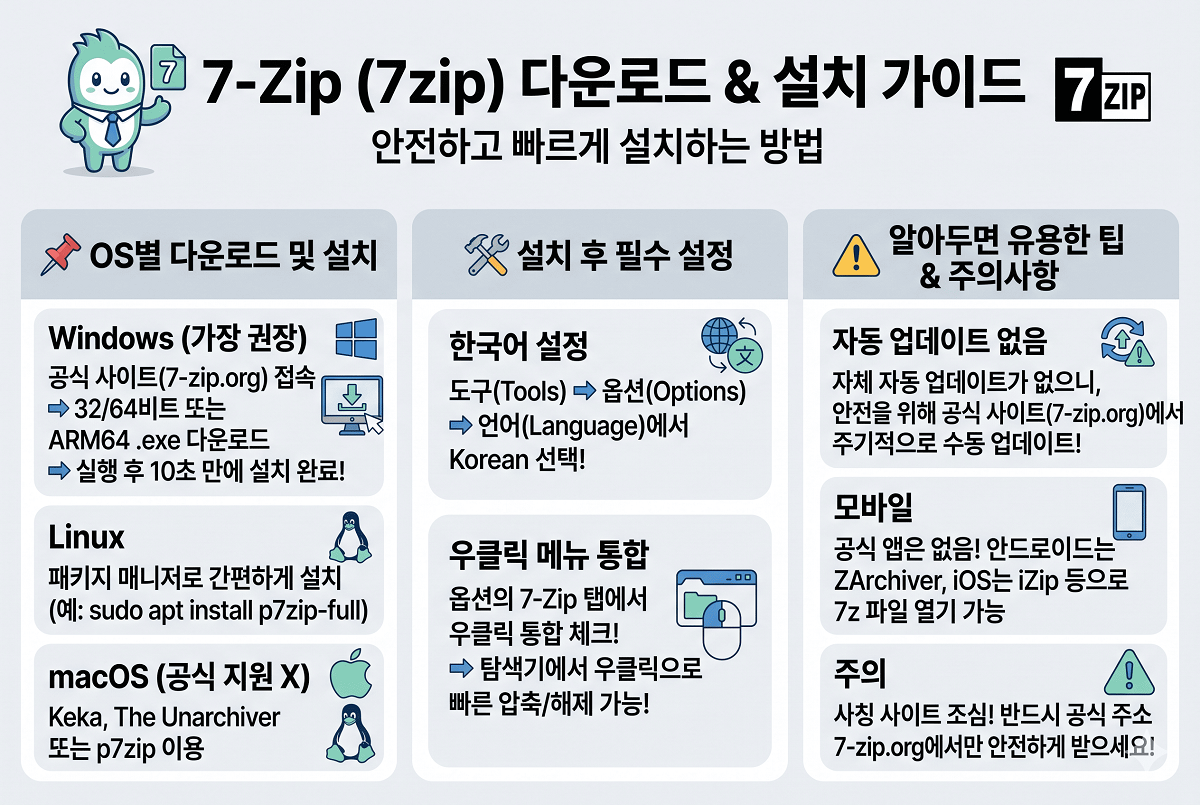
7zip 다운로드는 공식 사이트 7-zip.org에서 OS와 아키텍처에 맞는 설치 파일을 선택해 받으면 되고 설치 과정은 10~30초 내 완료되는 간단한 구조입니다.
Windows, Linux, macOS 모두 지원하지만 macOS는 공식 지원이 없어 p7zip 또는 Keka 같은 대체 프로그램을 이용해야 하며, 설치 후 한국어 UI 설정과 Windows 셸 통합 설정을 완료해 두면 편리하게 이용 가능합니다.
📌 다운로드 미리보기
| OS | 설치 방법 |
|---|---|
| Windows 64비트 | 7-zip.org 공식 사이트 |
| Windows 32비트 | 7-zip.org 공식 사이트 |
| Windows ARM64 | 7-zip.org 공식 사이트 |
| Linux | 패키지 매니저 (p7zip) |
| macOS | Homebrew (p7zip) 또는 Keka |
Windows 환경이 가장 설치가 간편하고 공식 지원이 완벽하므로, Windows PC 사용자는 공식 사이트에서 바로 다운로드해 설치 가능합니다.
1️⃣ Windows 다운로드 방법
Windows 다운로드 상세 방법입니다.
- 공식 사이트 7-zip.org 접속
- 상단 Download 메뉴 또는 메인 다운로드 섹션 확인
- 64-bit Windows x64: 대부분 PC (가장 흔한 선택)
- 32-bit Windows x86: 구형 PC
- 64-bit Windows ARM64: Surface Pro X, Copilot+ PC
- 선택한 아키텍처 Download 버튼 클릭
- .exe 파일 다운로드 완료
자신의 PC가 64비트인지 32비트인지 모르는 경우 Windows 설정 → 시스템 → 정보에서 시스템 종류를 확인하면 되고, 2010년 이후 출시된 PC는 대부분 64비트입니다.
2️⃣ Windows 설치 과정
Windows 설치 상세 과정입니다.
- 다운로드한 .exe 파일 더블클릭
- UAC (사용자 계정 컨트롤) 관리자 권한 허용
- 설치 경로 지정 (기본 **C:\Program Files\7-Zip**)
- Install 버튼 클릭
- 설치 진행 (약 10~30초)
- Close 버튼 클릭 후 설치 완료
설치 과정이 매우 단순하고 추가 번들 소프트웨어나 광고 없이 깔끔하게 완료되므로, 다른 압축 프로그램보다 설치 부담이 적은 것이 7zip의 큰 장점입니다.
3️⃣ 한국어 UI 설정
한국어 UI 설정 상세 방법입니다.
- 7-Zip 실행 (바탕화면 아이콘 또는 시작 메뉴)
- 상단 메뉴 Tools 선택
- Options 클릭
- Language 탭 진입
- 드롭다운에서 Korean 선택
- OK 클릭
- 7-Zip 재시작
7zip은 설치 시 기본 영문 UI로 실행되므로 한국어 UI 이용을 원한다면 설치 후 Language 설정에서 Korean을 선택해야 하고, 설정 후 모든 메뉴가 한국어로 전환됩니다.
4️⃣ Windows 셸 통합 설정
Windows 셸 통합 상세 설정 방법입니다.
- 7-Zip 실행
- 도구 (Tools) → 옵션 (Options)
- 7-Zip 탭 선택
- Integrate 7-Zip to shell context menu 체크
- Cascaded context menu 체크 (하위 메뉴 캐스케이드)
- 확인 클릭
- 재부팅 또는 탐색기 재시작
Windows 셸 통합을 설정해 두면 파일 우클릭 시 7-Zip 메뉴가 자동 표시되어 압축 및 해제 작업을 빠르게 처리 가능하므로, 설치 직후 반드시 설정해 두면 편리합니다.
✅ macOS 설치 방법
macOS 환경 설치 방법입니다.
- 7zip 공식 지원 X
- p7zip 설치 (오픈소스 포팅 버전)
- Homebrew 설치 후 터미널 명령어: brew
- install p7zip
- Keka 설치 (App Store 또는 공식 사이트)
- The Unarchiver 설치 (App Store 무료)
- 반디집 365 월 구독 (월 1,000원)
macOS 사용자는 7zip 공식 지원이 없어 p7zip 또는 Keka, The Unarchiver 같은 대체 프로그램을 이용해야 하며, Homebrew를 통한 p7zip 설치가 가장 간편한 방법입니다.
✅ Linux 설치 방법
Linux 환경 설치 방법입니다.
- Ubuntu/Debian: sudo apt install p7zip-full
- Fedora/RHEL: sudo dnf install p7zip p7zip-plugins
- Arch Linux: sudo pacman -S p7zip
- openSUSE: sudo zypper install p7zip
- 설치 후 터미널 명령어 7z 이용
- RAR 지원 필요 시 p7zip-rar 추가 설치
Linux 환경에서는 p7zip 패키지로 7zip 기능을 터미널 기반으로 이용할 수 있고 서버 환경이나 자동화 스크립트에서 적극 활용 가능합니다.
배포판별 패키지 매니저 명령어가 다르므로 자신의 Linux 배포판에 맞춰 설치하면 됩니다.
✅ 7zip 모바일
- 공식 모바일 앱 ❌ (iOS, 안드로이드 모두 없음)
- 안드로이드: ZArchiver (7z 포맷 완벽 지원)
- 아이폰: iZip 또는 Documents by Readdle
- 7z 파일 열기 및 압축 생성 가능
- 파일 공유 기능 포함
안드로이드 사용자는 Google Play Store에서 ZArchiver를 설치하면 7z 파일을 PC와 동일하게 처리 가능하고, 아이폰 사용자는 App Store에서 iZip 또는 Documents by Readdle을 설치해 이용 가능합니다.
✅ 자동 업데이트 설정
자동 업데이트 설정 안내입니다.
- 7zip은 자동 업데이트 기능 X (수동 업데이트)
- 공식 사이트 정기 방문 권장
- 최신 버전 알림 설정 (뉴스레터 또는 RSS)
- 월 1회 이상 업데이트 확인
- 보안 패치 중요 (최신 버전 유지)
7zip은 자체 자동 업데이트 기능이 없어 공식 사이트를 주기적으로 방문해 최신 버전을 확인하고 수동으로 재설치하는 방식이 필요하며, 보안 취약점 패치가 중요하므로 월 1회 이상 업데이트 확인이 권장됩니다.
✅ 7zip 삭제 방법
7zip 삭제 상세 방법입니다.
- Windows 설정 → 앱 → 설치된 앱
- 7-Zip 검색 또는 스크롤
- 7-Zip 24.09 (x64) 선택
- 제거 버튼 클릭
- 확인 창에서 제거 선택
- 제거 완료 (약 10초)
7zip 삭제도 설치만큼 간단하게 처리되고 레지스트리 잔여물이나 설정 파일이 깔끔하게 제거되므로, 다른 압축 프로그램으로 변경할 때도 부담 없이 삭제 후 교체 가능합니다.
⛔ 설치 유의사항
설치 시 유의사항입니다.
- 공식 사이트 7-zip.org 이용 필수
- 사칭 사이트 또는 비공식 다운로드 악성 코드 위험
- OS 아키텍처 사전 확인 (32비트/64비트/ARM64)
- 설치 시 관리자 권한 필요
- 최신 버전 24.09 선택
- 보안 소프트웨어 설치 차단 해제
7zip 공식 사이트와 유사한 이름의 사칭 사이트에서 받은 설치 파일은 악성 코드가 포함될 위험이 매우 높으므로, 반드시 주소창에 7-zip.org를 직접 입력해 접속한 후 다운로드해야 안전합니다.
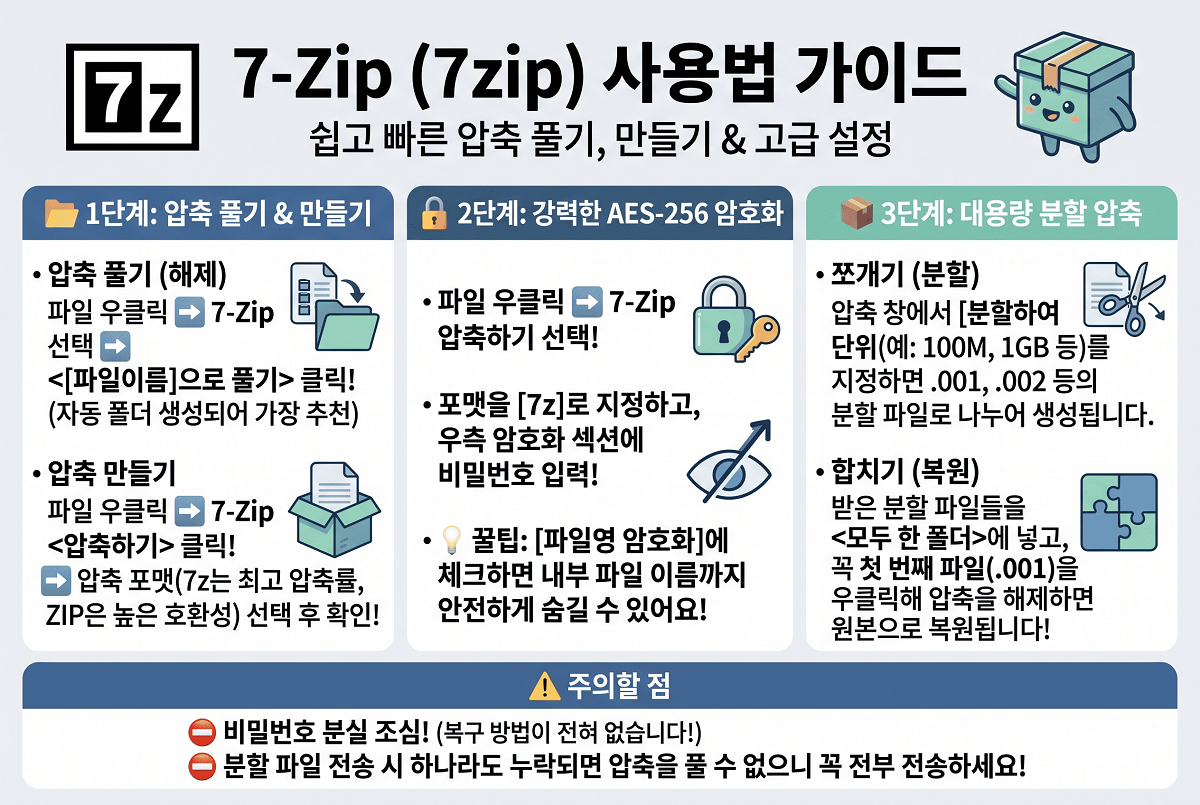
7zip의 핵심 기능은 압축 풀기와 압축 만들기, 그리고 AES-256 암호화와 분할 압축입니다.
우클릭 메뉴 몇 번으로 압축과 해제가 가능하고 암호화와 분할 압축은 압축 생성 시 옵션 창에서 세부 설정 가능해, 보안이 필요한 파일이나 대용량 파일 관리에 적합합니다.
각 기능별 세부 설정 방법을 알아 두면 파일 관리 효율이 크게 향상됩니다.
📌 사용법 미리보기
| 기능 | 접근 방법 |
|---|---|
| 압축 풀기 | 파일 우클릭 → 7-Zip 메뉴 |
| 압축 만들기 | 파일 우클릭 → 7-Zip → 압축하기 |
| 암호화 | 압축 설정 창 → 비밀번호 입력 |
| 분할 압축 | 압축 설정 창 → 볼륨 크기 지정 |
| 파일 관리자 | 7-Zip 실행 (바탕화면) |
모든 기능이 우클릭 메뉴 또는 7-Zip 파일 관리자 창 하나로 통합되어 접근 가능하므로, 복잡한 메뉴 탐색 없이 바로 작업 처리가 가능합니다.
1️⃣ 압축 풀기 방법
압축 풀기 상세 방법입니다.
- 압축 파일 (.7z, .zip, .rar 등) 우클릭
- 7-Zip 메뉴 선택
- 압축 파일 이름으로 풀기: 자동 폴더 생성 후 해제 (추천)
- 또는 여기에 풀기: 현재 폴더에 바로 해제
- 또는 압축 풀기: 경로 지정 창 표시
- 비밀번호 있는 경우 비밀번호 입력
압축 파일 이름으로 풀기를 선택하면 압축 파일과 동일한 이름의 폴더가 자동 생성되어 그 안에 모든 파일이 해제되므로, 작업 공간이 깔끔하게 유지되어 가장 추천되는 방법입니다.
2️⃣ 특정 파일만 선택 해제
특정 파일만 선택 해제 방법입니다.
- 압축 파일 더블클릭 (7-Zip 파일 관리자 열림)
- 내부 파일 목록 확인
- 해제할 파일 선택 (Ctrl 다중 선택 가능)
- 상단 압축 풀기 버튼 클릭
- 경로 지정 후 확인
대용량 압축 파일에서 필요한 파일 몇 개만 꺼내 쓸 때 유용한 방법이고, 전체 해제 과정을 생략해 시간과 디스크 공간을 모두 절약 가능합니다.
3️⃣ 압축 만들기 방법
압축 만들기 상세 방법입니다.
- 압축할 파일 또는 폴더 선택 후 우클릭
- 7-Zip → 압축하기 선택
- 압축 설정 창 표시
- 압축 포맷 선택 (7z, zip, tar)
- 압축 수준 선택 (저장, 최고속, 빠른, 보통, 최대, 울트라)
- 압축 방법 선택 (LZMA2, LZMA, PPMd 등) 후 확인 클릭
압축 수준을 울트라(Ultra)로 설정하면 압축률이 가장 높아지지만 압축 시간이 길어지고 최고속(Fastest)은 압축 시간이 짧지만 압축률이 낮아지므로, 상황에 맞춰 선택하면 됩니다.
4️⃣ 압축 포맷 선택 안내
압축 포맷 선택 안내입니다.
- 7z: 최고 압축률 (ZIP 대비 최대 70% 더 작음)
- zip: 최대 호환성 (거의 모든 OS 지원)
- tar: Linux 환경 표준
- wim: Windows 이미지
보안과 압축률이 중요한 경우 7z 포맷, 다른 사람에게 전달해야 하는 경우 ZIP 포맷을 선택하면 호환성 문제 없이 받는 사람도 쉽게 열 수 있습니다.
5️⃣ AES-256 암호화 방법
AES-256 암호화 방법입니다.
- 암호화할 파일 우클릭 → 7-Zip → 압축하기
- 압축 설정 창 표시
- 압축 포맷: 7z 선택 (암호화 강력)
- 암호화 섹션에서 비밀번호 입력
- 비밀번호 확인 재입력
- 파일 이름도 암호화 체크 (7z 포맷 전용)
- 암호화 방법: AES-256 자동 선택
AES-256 암호화는 금융권과 정부 기관에서 사용하는 암호화 수준으로 보안이 극도로 강력하고, 파일 이름도 암호화 체크 시 파일명까지 암호화되어 압축 파일을 열어도 내부 파일명조차 확인 불가합니다.
⭐ 7z vs ZIP 암호화 차이
| 항목 | 7z 포맷 | ZIP 포맷 |
|---|---|---|
| 암호화 방식 | AES-256 | ZIP 2.0 (약함) 또는 AES-256 |
| 파일명 암호화 | ✅ 지원 | ❌ 미지원 |
| 보안 강도 | 매우 높음 | 보통 |
| 호환성 | 7zip 또는 호환 프로그램 필요 | 거의 모든 OS |
보안이 중요한 파일은 7z 포맷 + AES-256 암호화 + 파일 이름 암호화 조합으로 저장하는 것이 가장 안전하고, 호환성이 더 중요한 경우 ZIP 포맷에 AES-256 암호화 적용도 가능합니다.
6️⃣ 분할 압축 방법
분할 압축 상세 방법입니다.
- 압축할 파일 우클릭 → 7-Zip → 압축하기
- 압축 설정 창 표시
- 분할하여 저장: 볼륨 크기 지정 (예: 100M, 500M, 1G)
- 확인 클릭
- .001, .002, .003 순서로 분할 파일 생성
- 이메일 첨부 용량 제한 극복 가능
대용량 파일을 이메일로 전송할 때 첨부 용량 제한에 걸리는 경우 분할 압축을 이용해 여러 개의 작은 파일로 쪼개 전송 가능하고, 받는 사람은 모든 분할 파일을 모아 한 번에 해제하면 원본 파일이 복원됩니다.
7️⃣ 분할 압축 복원 방법
분할 압축 복원 방법입니다.
- 모든 분할 파일 (.001, .002, …) 동일 폴더에 모음
- .001 파일 우클릭
- 7-Zip → 압축 풀기 선택
- 자동으로 모든 분할 파일 인식 후 복원
- 원본 파일 완성
분할 파일 중 하나라도 누락되면 복원이 불가능하므로, 분할 파일을 전송할 때는 모든 파일이 완전히 전달되었는지 꼭 확인해야 합니다.
✅ 커맨드라인 사용법
7zip 커맨드라인 (CLI) 사용법입니다.
- 압축: 7z a archive.7z file1 file2
- 해제: 7z x archive.7z
- 목록 보기: 7z l archive.7z
- 테스트: 7z t archive.7z
- 삭제: 7z d archive.7z file1
커맨드라인 기능을 이용하면 배치 스크립트나 자동화 작업에서 7zip을 활용할 수 있어, 서버 환경이나 반복 작업에서 유용하게 쓰입니다.
🚫 사용 시 자주 하는 실수
사용 시 자주 하는 실수입니다.
- 압축 풀기 시 같은 이름 폴더 덮어쓰기
- 암호화 비밀번호 분실
- 분할 압축 파일 일부 누락 전송
- 7z 포맷을 호환성 없는 사람에게 전송 (ZIP 추천)
- 울트라 압축 수준으로 압축 시간 과소요
- 파일 이름 암호화 X로 보안 노출
7zip의 AES-256 암호화 비밀번호는 분실 시 복구 수단이 전혀 없으므로, 비밀번호 관리자 (1Password, Bitwarden 등)에 반드시 저장해 두어야 안전합니다.
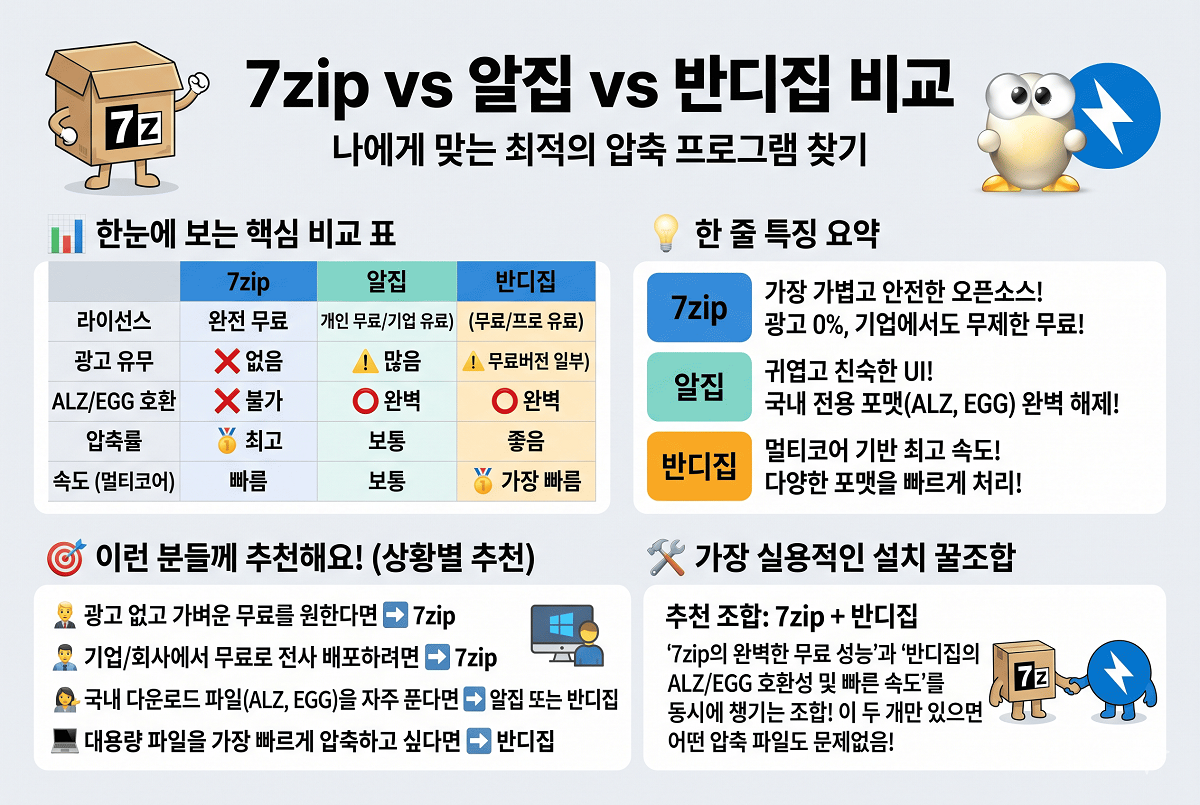
7zip, 알집, 반디집은 국내에서 가장 널리 이용되는 압축 프로그램으로, 각각의 장단점과 특화 기능이 뚜렷해 상황에 맞춰 선택하는 것이 중요합니다.
7zip은 완전 무료 오픈소스로 광고가 없고 7z 포맷 최고 압축률을 제공하지만 ALZ/EGG 포맷을 지원하지 않는 단점이 있어, 세 프로그램을 비교해 자신의 이용 상황에 맞는 프로그램을 선택하면 됩니다.
📌 비교 내용 미리보기
| 항목 | 7zip | 알집 | 반디집 |
|---|---|---|---|
| 개발사 | Igor Pavlov (러시아) | 이스트소프트 (한국) | 반디소프트 (한국) |
| 라이선스 | 완전 무료 오픈소스 | 가정용 무료 (상업용 유료) | 무료 (프로 유료) |
| 광고 | ❌ 없음 | ✅ 많음 | 무료 버전 일부 |
| 한국어 UI | 수동 설정 | 완벽 지원 | 완벽 지원 |
| 7z 포맷 | 최고 압축률 | 지원 | 지원 |
| ALZ/EGG | ❌ 미지원 | ✅ 완벽 지원 | ✅ 완벽 지원 |
| 멀티코어 | ✅ 지원 | ❌ 제한적 | ✅ 적극 활용 |
알집은 ALZ/EGG 포맷을 가장 완벽하게 지원하지만 광고가 많은 단점이 있고, 반디집은 멀티코어 활용으로 압축 속도가 가장 빠르지만 프로 버전은 유료이며, 7zip은 완전 무료 오픈소스로 광고가 전혀 없는 점이 가장 큰 강점입니다.
✅ 성능 비교 (압축/해제 속도)
성능 비교 상세 안내입니다.
- 압축 속도: 반디집 (최상) > 7zip (중상) > 알집 (중)
- 해제 속도: 7zip (최상) > 반디집 (최상) > 알집 (중)
- 압축률: 7zip 7z (최상) > 반디집 7z (중상) > 알집 (중)
- 멀티코어 활용: 반디집 > 7zip > 알집
- 저사양 PC: 7zip (유리, 가벼움)
- 대용량 파일: 반디집 (빠름)
실제 성능 테스트 결과 반디집이 멀티코어를 적극 활용해 대용량 파일 압축 시 가장 빠르고 7zip은 해제 속도가 반디집과 유사하지만 7z 포맷에서는 압축률이 가장 높은 결과가 나타납니다.
✅ 라이선스 비교
라이선스 상세 비교입니다.
- 7zip: 완전 무료 오픈소스 (GNU LGPL, 개인 및 상업용 모두 무료)
- 알집: 가정용 무료, 상업용 유료 (라이선스 구매 필요)
- 반디집: 무료 버전 + 프로 버전 유료 (프로 월/연 구독)
기업 환경에서 사용하는 경우 알집은 상업용 라이선스 비용이 발생하지만 7zip은 완전 무료이므로 전사 배포 시 라이선스 비용 부담이 없습니다.
반디집은 무료 버전으로도 대부분 기능 이용 가능하지만 암호 해제 등 고급 기능은 프로 버전 유료입니다.
✅ 지원 포맷 비교
지원 포맷 상세 비교입니다.
- 7zip: 7z, ZIP, TAR, GZ, BZ2, XZ, WIM 등 (ALZ/EGG 미지원)
- 알집: 40여 종 포맷 (ALZ, EGG 완벽, 7z, ZIP 등)
- 반디집: ZIP, RAR, 7Z, ALZ, EGG, TAR, GZ 등 (가장 다양)
한국산 ALZ와 EGG 포맷을 자주 다뤄야 하는 경우 7zip은 적합하지 않고 반디집 또는 알집을 이용해야 하며, 해외 파일 (7z, ZIP, RAR, TAR 등) 중심으로 다룬다면 7zip이 충분합니다.
✅ UI 비교
UI 및 사용성 비교 안내입니다.
- 7zip: 단순 UI (영문 기본, 한국어 수동 설정)
- 알집: 친숙한 UI (한국어 완벽, 아이콘 큼)
- 반디집: 깔끔한 UI (한국어 완벽, 모던한 디자인)
처음 압축 프로그램을 이용하는 초보자는 알집 또는 반디집의 직관적인 UI가 편하고, 7zip은 UI가 기능 중심으로 설계되어 있어 익숙해지는 데 시간이 조금 필요하지만 숙련되면 가장 빠르게 작업 가능합니다.
✅ 보안 비교
보안 비교 상세 안내입니다.
- 7zip: AES-256 암호화 (파일명 포함)
- 알집: AES-256 암호화 지원
- 반디집: AES-256 암호화 지원
- 오픈소스 투명성: 7zip 유리 (코드 공개)
- 보안 이슈 대응: 세 프로그램 모두 패치 신속
7zip은 오픈소스로 코드가 공개되어 보안 전문가들이 지속적으로 검증 가능해 투명성 면에서 유리하고, 2024년 제로데이 취약점도 발견 즉시 패치되어 보안 대응 능력도 입증되었습니다.
✅ 상황별 추천 프로그램
상황별 추천 프로그램입니다.
- 완전 무료 광고 없음 원할 때: 7zip (오픈소스)
- ALZ/EGG 포맷 자주 다룰 때: 알집 또는 반디집
- 대용량 파일 빠른 압축 원할 때: 반디집 (멀티코어)
- 최고 압축률 원할 때: 7zip 7z 포맷
- 저사양 PC 이용 시: 7zip (가벼움)
- 기업 환경 전사 배포: 7zip (라이선스 무료)
- 일반 가정 및 개인용 편의성: 반디집
- 한국산 포맷 호환성: 알집
용도별로 최적의 프로그램이 다르므로 단일 프로그램만 고집할 필요 없이, 상황에 맞춰 2개 이상의 프로그램을 함께 설치해 두면 모든 압축 작업을 커버 가능합니다.
✅ 설치 조합 추천
- 조합 1 (추천): 7zip + 반디집 (7z 압축률 + ALZ/EGG 호환)
- 조합 2: 7zip + 알집 (완전 무료 + ALZ/EGG 호환)
- 조합 3: 반디집 단독 (ALZ/EGG 포함 모든 포맷 지원)
- 조합 4: 7zip 단독 (완전 무료, ALZ/EGG 제외 대부분 커버)
7zip + 반디집 조합이 가장 실용적이고 7zip의 완전 무료 광고 없는 장점과 반디집의 ALZ/EGG 호환성을 모두 활용 가능해 압축 작업 전반을 커버 가능합니다.
🚫 프로그램 자주 하는 오해
프로그램 비교 시 자주 하는 오해입니다.
- 7zip이 모든 포맷 지원? ❌ ALZ/EGG 미지원
- 반디집이 완전 무료? ❌ 프로 버전 유료
- 알집이 가장 느림? ❌ 일반 ZIP 처리는 빠름
- 7zip이 Windows만 지원? ❌ Linux/macOS도 지원 (대체 포함)
- 반디집이 멀티코어 지원 안 함? ❌ 2020년 이후 적극 지원
- 알집이 상업용 무료? ❌ 상업용 유료 라이선스 필요
알집은 가정용으로만 무료이고 기업 환경에서는 유료 라이선스를 구매해야 하므로, 회사에서 알집을 설치할 경우 라이선스 비용이 발생하는 점을 숙지해야 합니다.