
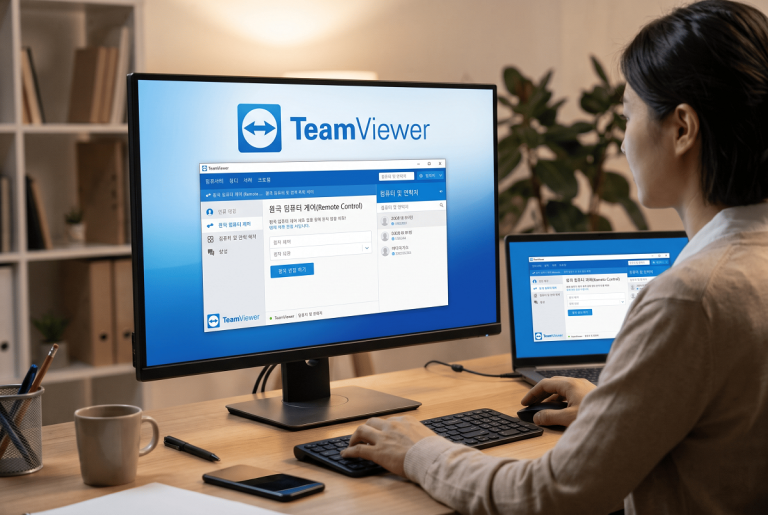
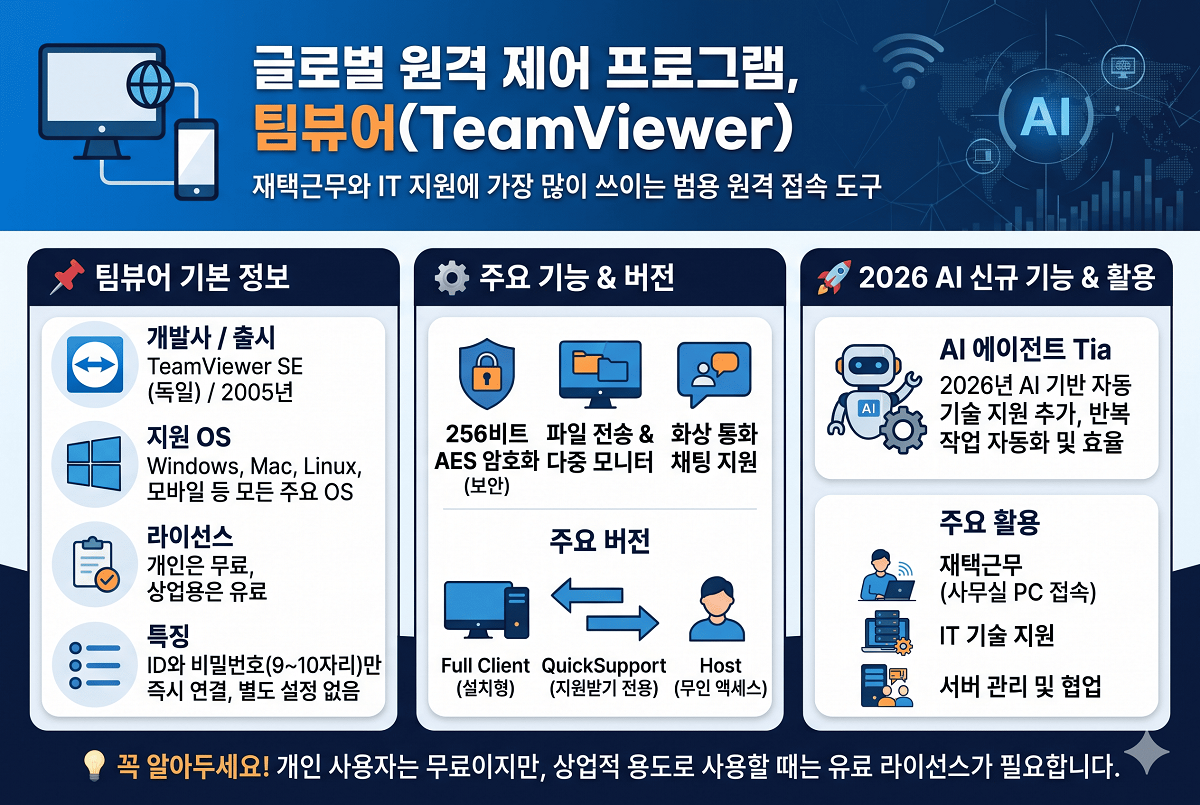
‘독일 TeamViewer SE가 2005년 개발한 글로벌 원격 제어 소프트웨어로 Windows, Mac, Linux, 모바일 등 모든 주요 OS에서 ID와 비밀번호 기반 즉시 연결이 가능하고 개인은 무료, 상업용은 유료로 이용 가능한 범용 원격 접속 도구’
재택근무나 외부 지원이 필요한 상황에서 가장 많이 활용되는 원격 제어 프로그램이 바로 팀뷰어입니다.
2005년 출시 이후 21년 간 전 세계 25억 대 이상의 기기에 설치될 정도로 신뢰도가 높은 소프트웨어이고, 2026년에는 AI 에이전트 Tia 기능까지 추가되어 자동 기술 지원이 가능해지면서 활용도가 한층 높아졌습니다.
복잡한 네트워크 설정 없이 설치 즉시 생성되는 9~10자리 ID와 비밀번호만으로 바로 연결이 가능해 초보자도 쉽게 접근 가능한 도구입니다.
📌 팀뷰어 기본 정보
| 항목 | 내용 |
|---|---|
| 정식 명칭 | TeamViewer |
| 개발사 | TeamViewer SE (독일) |
| 최초 출시 | 2005년 |
| 최신 버전 | 15.80.4 (2026.7.28) |
| 용량 | 약 70.1MB |
| 공식 사이트 | teamviewer.com/ko |
| 지원 OS | Windows, Mac, Linux, ChromeOS, Raspberry Pi, 안드로이드, iOS |
| 라이선스 | 개인 무료, 상업용 유료 |
팀뷰어는 2005년 출시 이후 꾸준한 업데이트로 글로벌 원격 제어 시장 점유율 1위를 유지하고 있고, 2026년에는 AI 기반 자동 지원 기능까지 추가되어 기업 환경에서도 활용도가 극대화되었습니다.
📌 주요 특징
- ID 기반 즉시 연결 (9~10자리)
- 별도 네트워크 설정 불필요
- 256비트 AES 암호화
- 파일 전송 지원 (대용량)
- 다중 모니터 지원
- Wake-on-LAN (꺼진 PC 깨우기)
- 화상 통화 및 채팅 지원
- 세션 녹화 기능
- 한글 UI 완벽 지원
팀뷰어는 복잡한 방화벽 또는 포트 설정 없이 설치 즉시 자동 생성되는 ID와 비밀번호만으로 바로 연결 가능한 간편성이 가장 큰 강점이고, 보안 측면에서도 256비트 AES 암호화로 안전한 통신이 보장됩니다.
✅ 변형 버전 안내
- TeamViewer full client: 풀 설치 (호스트 + 접속 모두 가능)
- TeamViewer QuickSupport: 설치 없이 실행, 지원 받기 전용
- TeamViewer Host: 호스트 전용, 무인 액세스
- TeamViewer Portable: 포터블, USB 저장 가능
- TeamViewer MSI: 대량 배포용 (기업)
- TeamViewer Tensor: 엔터프라이즈 솔루션
용도에 따라 적합한 버전이 다르므로 처음 설치 시 자신의 사용 목적을 명확히 하고 알맞은 버전을 선택해야 하며, 일반 개인 사용자는 full client 또는 QuickSupport를 많이 이용합니다.
✅ 지원 OS 및 기기
- Windows: 10, 11 완벽 지원
- Mac: macOS 최신 버전
- Linux: Ubuntu, Debian, Fedora 등
- ChromeOS: Chromebook 지원
- Raspberry Pi: 임베디드 환경
- 안드로이드: Google Play 앱
- iOS: 아이폰, 아이패드 App Store 앱
팀뷰어는 Raspberry Pi 같은 임베디드 환경까지 공식 지원하는 몇 안 되는 원격 제어 프로그램이고, 이로 인해 IoT 환경이나 서버 관리 용도로도 폭넓게 활용됩니다.
✅ 2026 신규 기능
- AI 에이전트 Tia 추가 (2025년 말)
- 자동 기술 문제 해결 지원
- TeamViewer AI 통합
- 반복 작업 자동화
- 원격 지원 효율 향상
- 기업 IT 비용 절감
2025년 말 추가된 AI 에이전트 Tia는 자주 발생하는 기술 문제를 자동으로 해결해 주는 기능이고, 2026년 TeamViewer AI 라벨로 다양한 AI 기능이 통합되어 기업 IT 지원 효율성이 크게 향상되었습니다.
✅ 활용 분야
- 재택근무: 사무실 PC 원격 접속
- IT 지원: 가족, 지인, 기업 고객 지원
- 공공기관 상담: 건강보험공단 등 원격 지원
- 서버 관리: 원격 서버 운영
- 교육 및 발표: 화면 공유 활용
- 협업 작업: 다중 사용자 세션
공공기관에서도 원격 지원 서비스에 팀뷰어를 활용할 정도로 신뢰성과 안정성이 검증된 소프트웨어이고, 개인부터 기업까지 폭넓은 활용 사례를 가지고 있습니다.
🚫 자주 하는 오해
팀뷰어에 대한 자주 하는 오해입니다.
- 완전 무료 프로그램? ❌ 개인 무료, 상업용 유료
- 설치 복잡? ❌ 5분 이내 완료
- 네트워크 설정 필요? ❌ 자동 처리
- 구버전 사용 가능? ❌ 최신 버전 권장 (보안)
- 아이폰 지원 X? ❌ iOS 앱 완벽 지원
- AI 기능 유료? ❌ 일부 무료 제공
가장 흔한 오해는 ‘팀뷰어가 완전 무료 프로그램’이라는 것이지만, 상업적 용도로 이용하면 유료 라이선스 구매가 필수이고 과도한 사용 패턴 감지 시 개인 용도라도 상업용으로 분류될 수 있어 주의가 필요합니다.
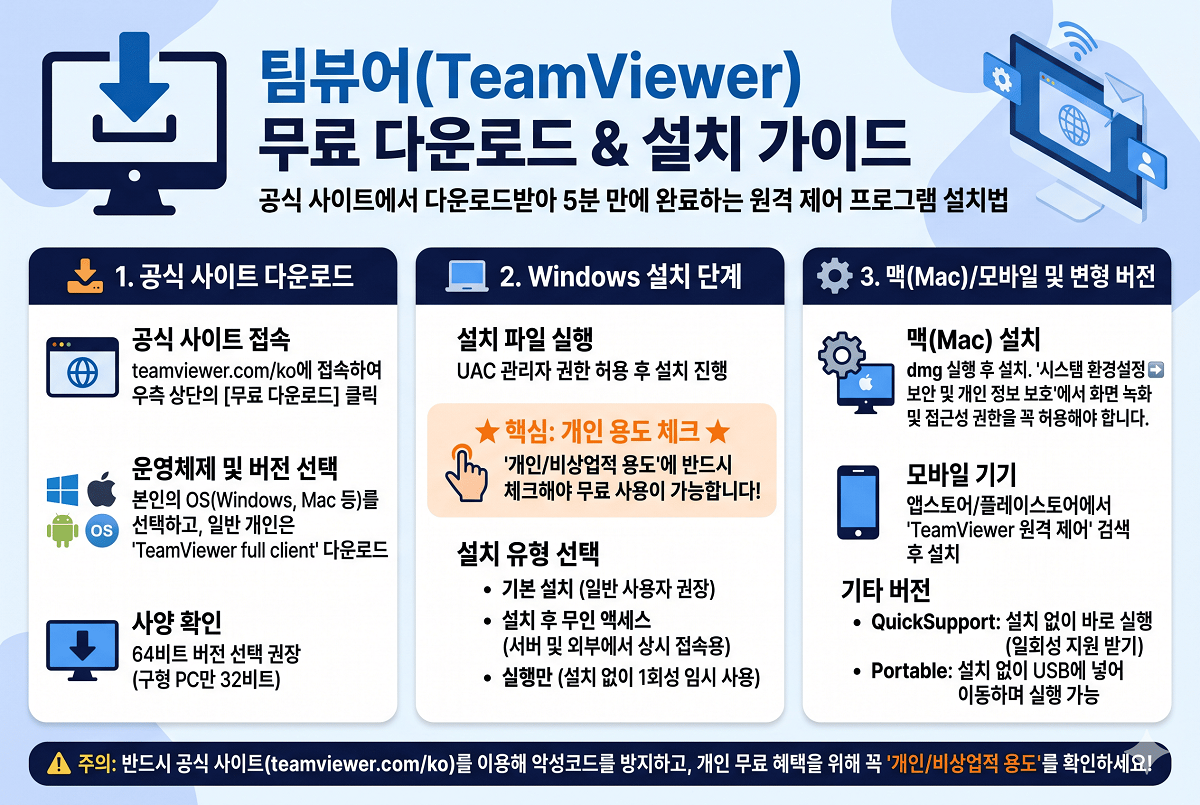
팀뷰어 무료 다운로드는 공식 사이트에서 OS에 맞는 설치 파일을 받아 5분 이내 설치 완료되는 간단한 구조입니다.
설치 과정에서 ‘개인/비상업적 용도’ 체크가 핵심이고, 설치 유형(기본 설치, 무인 액세스 설정, 실행만)에 따라 활용 방식이 달라지므로 자신의 사용 목적에 맞춰 선택해야 합니다.
QuickSupport나 Portable 버전은 설치 없이 바로 실행 가능해 임시 사용에 유용한 선택지입니다.
📌 다운로드 환경 미리보기
| 버전 | 설치 필요 | 권장 사용자 |
|---|---|---|
| TeamViewer full client | ✅ | 일반 개인/업무 사용 |
| TeamViewer QuickSupport | ❌ | 일회성 지원 받기 |
| TeamViewer Host | ✅ | 무인 서버/PC 관리 |
| TeamViewer Portable | ❌ | USB 이동 사용 |
처음 팀뷰어를 설치하는 사용자는 TeamViewer full client를 선택하는 것이 가장 보편적이고, 임시로 지원을 받기만 하는 경우는 QuickSupport로 충분합니다.
1️⃣ 공식 사이트 접속
- 웹 브라우저에서 teamviewer.com/ko 접속
- 우측 상단 [무료 다운로드] 버튼 클릭
- ‘TeamViewer 무료’ 섹션 확인
- 본인의 운영 체제 선택 (Windows, Mac, Linux 등)
- ‘TeamViewer full client’ 섹션에서 다운로드 선택
- [Download (64-bit)] 또는 [Download (32-bit)] 클릭
- 설치 파일 자동 다운로드 (약 70MB)
2010년 이후 출시된 PC는 대부분 64비트 운영 체제라 Download (64-bit) 버전을 선택하면 되고, 구형 PC의 경우에만 32비트 버전을 선택하면 됩니다.
2️⃣ Windows 설치 과정
- 다운로드한 설치 파일 실행
- UAC (사용자 계정 컨트롤) 관리자 권한 허용
- 설치 유형 선택:
- 기본 설치 (일반 사용 권장)
- 설치 및 무인 액세스 설정 (서버/상시 접속)
- 실행만 (설치 없이 임시 사용)
- 용도 확인: ‘개인/비상업적 용도’ 체크 (무료 사용 핵심)
- 라이선스 약관 동의 체크
- [계속] 버튼 클릭
- 설치 진행 (약 1~2분)
- 설치 완료 후 자동 실행
설치 과정에서 ‘개인/비상업적 용도’ 체크가 가장 중요한 단계이고, 이 항목을 누락하면 상업용으로 인식되어 추후 유료 라이선스 요구가 발생할 수 있어 반드시 체크해야 합니다.
3️⃣ Mac 설치 과정
- teamviewer.com/ko에서 Mac 버전 다운로드
- .dmg 파일 실행
- 설치 패키지 더블클릭
- 라이선스 약관 동의
- 설치 암호 입력 (관리자 권한)
- 보안 설정에서 TeamViewer 접근 허용 (시스템 환경설정)
- 화면 녹화 및 접근성 권한 부여
- 설치 완료
Mac에서는 보안 설정에서 화면 녹화 및 접근성 권한을 수동으로 부여해야 원격 제어 기능이 정상 작동하므로, 설치 후 시스템 환경설정 → 보안 및 개인 정보 보호에서 권한 부여를 완료해야 합니다.
4️⃣ 모바일 (안드로이드, iOS) 설치
- ‘TeamViewer 원격 제어’ 검색
- 공식 앱 설치 후 앱 실행
모바일에서 PC를 원격 제어하려면 ‘TeamViewer 원격 제어’ 앱, 모바일 기기 자체를 원격 지원 받으려면 ‘TeamViewer QuickSupport’ 앱으로 구분되므로 용도에 맞게 설치해야 합니다.
✅ QuickSupport 다운로드
- teamviewer.com/ko → 다운로드 페이지
- ‘TeamViewer QuickSupport’ 섹션
- OS 선택 (Windows, Mac, 모바일)
- 다운로드 즉시 실행 가능 (설치 X)
- 실행 시 ID와 비밀번호 자동 생성
- 지원자에게 ID/비밀번호 전달 후 접속 받기
QuickSupport는 지원 받는 쪽만 설치가 필요하고 지원하는 쪽은 full client가 있으면 되므로, 가족이나 지인에게 원격 지원할 때 상대방에게 QuickSupport 링크를 전달하면 설치 과정이 간소화됩니다.
✅ Portable 다운로드
- teamviewer.com/ko → 다운로드 페이지
- ‘TeamViewer Portable’ 섹션
- 다운로드 후 USB 저장 가능
- 어떤 PC에서든 설치 없이 바로 실행
- 외부 PC 임시 사용에 유용
- 설정 파일 USB에 저장
Portable 버전은 USB에 저장해 두면 다른 PC에서도 설치 과정 없이 바로 실행 가능하므로, 외부 출장이나 공용 PC 환경에서 임시로 원격 접속이 필요할 때 유용하게 활용됩니다.
✅ 팀뷰어 구버전 다운로드
- 최신 버전 호환 문제 발생 시 구버전 활용
- teamviewer.com/ko/download/previous-versions 접속
- 버전별 다운로드 가능
- 구버전 11, 12, 13, 14 등 지원
- 보안 패치 최신 버전 권장
구버전은 특정 환경에서 호환 문제가 발생하거나 기업 환경에서 특정 버전만 승인된 경우에 활용되고, 일반 사용자는 보안 업데이트가 적용된 최신 버전 이용이 권장됩니다.
✅ 설치 유형별 차이
- 기본 설치: 일반 사용 (호스트 + 접속)
- 설치 및 무인 액세스 설정: 서버 상시 접속 (비밀번호 고정)
- 실행만: 설치 없이 임시 사용 (일회성)
무인 액세스를 설정해 두면 비밀번호가 고정되어 매번 변경되지 않으므로 자신의 PC를 외부에서 상시 접속할 때 편리하고, 보안 측면에서 비밀번호 관리가 중요해집니다.
⛔ 다운로드 유의사항
다운로드 시 유의사항입니다.
- 공식 사이트 이용 필수
- 비공식 다운로드 보안 위험 (변조 가능)
- 설치 시 ‘개인/비상업적 용도’ 체크 필수
- OS 아키텍처 확인 (64/32비트)
- 보안 소프트웨어 설치 차단 해제
- 최신 버전 15.80.4 권장
공식 사이트와 유사한 이름의 사칭 사이트에서 다운로드한 설치 파일은 악성 코드가 포함될 위험이 높으므로, 반드시 공식 사이트에 접속한 후 다운로드해야 안전합니다.
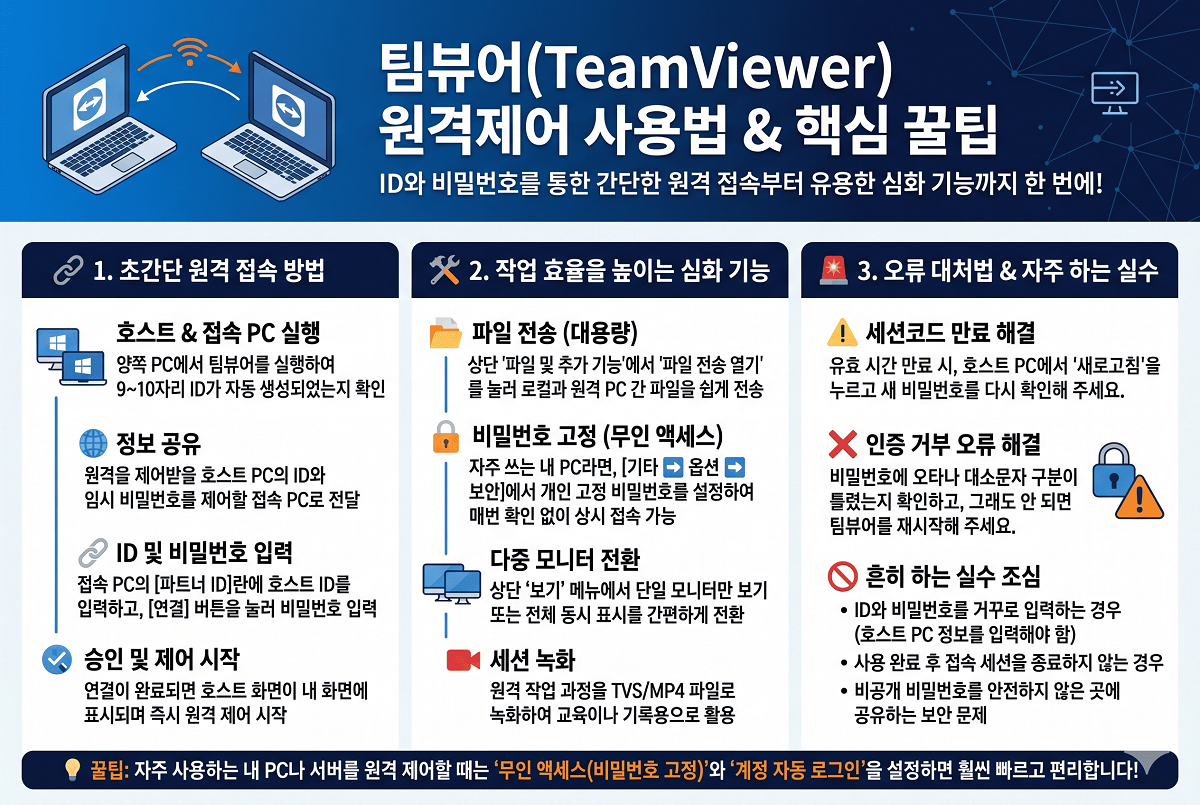
팀뷰어 원격제어 사용법은 설치 후 자동 생성되는 9~10자리 ID와 임시 비밀번호를 상대방에게 전달하는 간단한 방식으로 즉시 접속 가능합니다.
기본 원격 제어 외에도 파일 전송, 비밀번호 고정, Wake-on-LAN, 다중 모니터 전환, 세션 녹화 같은 심화 기능까지 활용하면 활용도가 극대화됩니다.
세션코드 만료나 인증 거부 같은 오류 상황별 해결 방법도 함께 알아 두어야 안정적인 원격 환경이 유지됩니다.
1️⃣ 원격 접속 방법
- 팀뷰어 실행 (호스트 PC 및 접속 PC 양쪽)
- 양쪽 모두 9~10자리 ID 자동 생성 확인
- 접속 받을 PC (호스트) 비밀번호 확인
- 호스트가 접속 PC에 ID/비밀번호 공유 (메신저, 전화 등)
- 접속 PC에서 ‘파트너 ID’ 입력란에 호스트 ID 입력
- [연결] 버튼 클릭
- 비밀번호 입력 창에 호스트 비밀번호 입력
- 호스트 PC에서 접속 승인 (선택)
- 원격 화면 표시 (접속 완료)
호스트 PC에서 접속 승인 설정이 활성화되어 있으면 접속 시 호스트의 확인이 필요하지만, 자신의 PC에 자신이 접속하는 경우에는 승인 과정이 생략되어 바로 연결됩니다.
2️⃣ 파일 전송 방법
- 원격 접속 중 상단 메뉴 → ‘파일 및 추가 기능’
- ‘파일 전송 열기’ 선택
- 파일 전송 창 표시 (왼쪽 로컬, 오른쪽 원격)
- 전송할 파일 드래그 앤 드롭 또는 보내기 버튼
- 전송 상태 실시간 진행률 표시
- 완료 알림
팀뷰어 파일 전송은 대용량 파일도 안정적으로 전송 가능하고 양방향 전송(로컬 ↔ 원격)이 모두 지원되므로, 원격 작업 중 필요한 파일을 즉시 주고받을 수 있어 효율적입니다.
3️⃣ 비밀번호 고정 설정
- 팀뷰어 메인 창 → ‘기타’ 또는 ‘옵션’
- ‘보안’ 탭 선택
- ‘개인 비밀번호 (무인 액세스용)’ 섹션
- 고정 비밀번호 입력 및 확인 후 저장
- 이후 매 세션마다 고정 비밀번호로 접속 가능
기본적으로 팀뷰어는 매 세션마다 임시 비밀번호가 자동 생성되지만, 자신의 PC에 상시 접속해야 하는 경우 고정 비밀번호를 설정해 두면 매번 비밀번호를 확인할 필요 없이 편리하게 접속 가능합니다.
4️⃣ Wake-on-LAN (꺼진 PC 깨우기)
- 호스트 PC BIOS에서 WOL 활성화
- 네트워크 어댑터 WOL 지원 확인
- 팀뷰어 옵션 → ‘일반’ → Wake-on-LAN 설정
- 공용 네트워크 주소 또는 TeamViewer 계정 활용
Wake-on-LAN은 외부에서 꺼진 집/사무실 PC를 원격으로 켤 수 있는 기능이고, 설정이 조금 복잡하지만 재택근무 환경에서 매우 유용하게 활용 가능합니다.
✅ 다중 모니터 전환
- 원격 접속 중 상단 ‘보기’ 메뉴
- ‘활성 모니터’ → 모니터 선택
- ‘모든 모니터 표시’ 체크 시 전체 모니터 동시 표시
- 단일 모니터 선택 시 가독성 향상
- 모니터별 개별 접속 가능
듀얼 모니터 호스트 PC에 접속할 때는 접속 기기 화면 크기에 따라 단일 모니터 선택 또는 모든 모니터 표시를 선택 가능하고, 모바일에서는 단일 모니터 선택이 가독성 측면에서 유리합니다.
✅ 세션 녹화
- 원격 접속 중 상단 ‘파일 및 추가 기능’
- ‘세션 녹화 시작’ 선택
- 녹화 진행 (TVS 파일 생성)
- ‘세션 녹화 중지’ 선택 시 종료
- 녹화 파일 MP4 변환 가능
- 교육 자료 또는 감사 기록 활용
세션 녹화 기능은 원격 작업 과정을 기록해 추후 참고용으로 활용 가능하고, 교육 자료 제작이나 기업 감사 기록 용도로 유용하게 활용됩니다.
✅ 자동 로그인 설정
- 팀뷰어 메인 창 → 로그인 섹션
- 계정 ID/비밀번호 입력
- ‘자동 로그인’ 체크
- 로그인 완료
- 이후 팀뷰어 실행 시 자동 로그인 처리
- 등록된 내 컴퓨터 목록에서 바로 접속 가능
TeamViewer 계정에 자동 로그인되어 있으면 ‘내 컴퓨터’ 목록에서 등록된 PC에 바로 접속 가능하므로, 매번 ID 입력 과정을 생략해 접속 시간을 크게 단축할 수 있습니다.
✅ 세션코드 만료
- 세션코드 유효 시간: 보통 15분
- 만료 시 새 비밀번호 생성 요청
- 호스트 PC 팀뷰어 재시작 시 새 비밀번호 생성
- 또는 호스트 ‘새로 고침’ 아이콘 클릭
- 새 비밀번호 재공유
- 재접속 시도
세션코드 만료는 보안을 위한 자동 조치이므로 만료 시 당황하지 말고 호스트 PC에서 새 비밀번호를 생성해 재공유하면 정상적으로 재접속 가능합니다.
✅ 인증 거부 오류
- 비밀번호 오타 확인
- 대소문자 구분 확인
- 호스트 PC 팀뷰어 재시작
- 최신 버전 업데이트 확인
- 방화벽 또는 보안 소프트웨어 예외 설정
- ID 확인 (오타 가능성)
인증 거부 오류의 가장 흔한 원인은 비밀번호 오타이고, 대소문자 구분과 특수 문자 입력을 정확히 확인하면 대부분 해결 가능합니다.
🚫 사용 시 자주 하는 실수
사용 시 자주 하는 실수입니다.
- ID와 비밀번호 혼동 (상호 교환)
- 세션 종료 후 로그아웃 미처리
- 비밀번호 공용 메신저 공유 (보안 위험)
- 상업적 용도 개인 라이선스 사용 (제한 발생)
- 파일 전송 중 세션 종료
- 세션 녹화 디스크 공간 부족
가장 흔한 실수는 ID와 비밀번호를 상호 혼동해서 입력하는 것이고, 호스트 PC의 ID와 비밀번호를 접속 PC에 입력해야 한다는 점을 명확히 숙지해야 합니다.
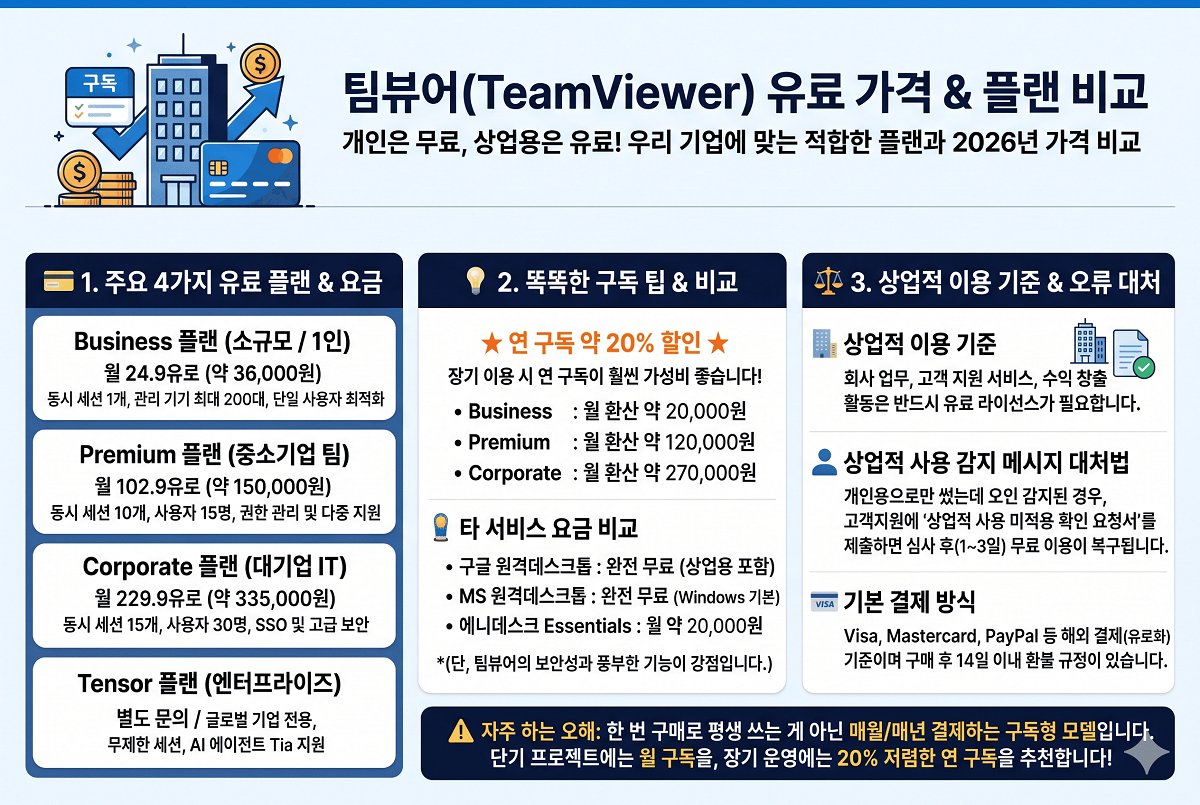
팀뷰어는 개인 비상업적 용도로는 완전 무료 이용 가능하지만 상업적 용도로 활용하려면 유료 라이선스 구매가 필수이고, 2026년 기준 Business, Premium, Corporate, Tensor 4가지 플랜으로 운영됩니다.
플랜별로 동시 접속 수, 관리 기능, 보안 수준이 차등 적용되므로 기업 규모와 용도에 맞춰 선택하면 되고, 상업적 사용 감지 시 해결 방법과 함께 알아 두면 라이선스 관련 혼란을 방지할 수 있습니다.
2026년 가격은 환율 변동에 따라 원화 기준 차이가 발생할 수 있습니다.
📌 유료 가격 미리보기
| 플랜 | 월 가격 (유로) | 월 가격 (원) | 주요 대상 |
|---|---|---|---|
| Business | 24.9유로 | 약 36,000원 | 소규모 개인 사업자 |
| Premium | 102.9유로 | 약 150,000원 | 중소기업 팀 |
| Corporate | 229.9유로 | 약 335,000원 | 대기업 IT 부서 |
| Tensor | 별도 문의 | 별도 문의 | 엔터프라이즈 |
유료 플랜은 월 구독 또는 연 구독으로 선택 가능하고 연 구독 시 월 환산 가격이 낮아지므로, 장기 이용 계획이 있다면 연 구독이 가성비 측면에서 유리합니다.
1️⃣ Business 플랜
- 월 가격: 24.9유로 (약 36,000원)
- 동시 세션: 1개
- 관리 사용자: 1명
- 관리 기기: 최대 200대
- 기본 원격 제어 기능 전체
- 파일 전송 및 대용량 지원
- 24/7 기술 지원
Business 플랜은 소규모 개인 사업자나 1인 IT 지원 담당자에게 적합한 플랜이고, 한 번에 1개 세션만 동시 처리 가능해 단일 사용자 환경에 최적화된 구조입니다.
2️⃣ Premium 플랜
- 월 가격: 102.9유로 (약 150,000원)
- 동시 세션: 10개
- 관리 사용자: 15명
- 관리 기기: 최대 300대
- 다중 사용자 동시 지원
- 중앙 집중식 관리 콘솔
- 보고서 생성 기능
- 사용자별 권한 관리
Premium 플랜은 중소기업 IT 지원 팀에게 적합한 플랜이고, 10개 세션 동시 처리와 사용자별 권한 관리로 팀 단위 운영이 가능한 구조입니다.
3️⃣ Corporate 플랜
- 월 가격: 229.9유로 (약 335,000원)
- 동시 세션: 15개
- 관리 사용자: 30명
- 관리 기기: 최대 500대
- 대규모 조직 관리 지원
- 감사 로그 상세 기록
- SSO (Single Sign-On) 지원
- 고급 보안 기능
Corporate 플랜은 대기업 IT 부서에 적합한 플랜이고, SSO와 상세 감사 로그로 기업 보안 요구 사항을 완벽하게 충족하는 구조입니다.
4️⃣ Tensor 플랜
- 별도 문의 가격
- 엔터프라이즈 전용
- 무제한 세션 및 사용자
- 클라우드 기반 관리
- 커스텀 통합 지원
- 전담 매니저 배정
- AI 에이전트 Tia 활용
- SLA (Service Level Agreement) 보장
Tensor는 글로벌 기업 또는 대규모 조직을 위한 엔터프라이즈 솔루션이고, 가격은 조직 규모와 요구 사항에 따라 별도 산정되므로 팀뷰어 영업팀과 상담이 필요합니다.
⭐ 월 구독 vs 연 구독 비교
- 월 구독: 매월 결제, 유연성 높음
- 연 구독: 1년 선결제, 월 환산 가격 약 20% 저렴
- Business 연 구독: 월 환산 약 20,000원
- Premium 연 구독: 월 환산 약 120,000원
- Corporate 연 구독: 월 환산 약 270,000원
장기 이용 계획이 확실하다면 연 구독이 월 구독 대비 약 20% 저렴하므로 가성비 측면에서 유리하지만, 단기 테스트 후 결정하려면 월 구독으로 시작하는 방식이 안전합니다.
✅ 상업적 이용 기준
- 상업적 이용 = 유료 라이선스 필수
- 회사 업무 목적 사용
- 고객 원격 지원 서비스
- 수익 창출 활동 일부 포함
- 공공기관 또는 단체 사용
- 교육기관 학생 지원 (일부 예외)
개인이 자신의 PC를 외부에서 접속하는 용도는 비상업적으로 인정되지만, 회사 업무나 고객 지원 서비스로 활용하면 상업적 용도로 분류되어 유료 라이선스가 필수입니다.
✅ 상업적 사용 감지 시 해결 방법
- 팀뷰어에 ‘상업적 사용 감지’ 메시지 표시
- 팀뷰어 고객지원 페이지 접속
- ‘상업적 사용 미적용 확인 요청서’ 제출
- 사용 패턴 설명 작성
- 심사 후 로그 초기화
- 재사용 가능
개인 용도로만 사용했는데 상업적 사용으로 오인되는 경우 팀뷰어 고객지원에 확인 요청서를 제출하면 심사 후 로그가 초기화되어 다시 무료 이용이 가능하고, 심사 과정은 보통 1~3일 소요됩니다.
⭐ 구글 원격데스크톱 vs 팀뷰어 가격 비교
- 구글 원격데스크톱: 완전 무료 (상업용 포함)
- 팀뷰어 Business: 월 24.9유로 (상업용 유료)
- AnyDesk Essentials: 월 $14.90 (약 20,000원)
- Chrome Remote Desktop: 완전 무료
- Microsoft Remote Desktop: 완전 무료 (Windows 기본)
가격만 비교하면 구글 원격데스크톱과 Microsoft Remote Desktop이 완전 무료라 가성비 극상이지만, 기능 측면에서는 팀뷰어가 가장 풍부하므로 용도에 따라 선택이 달라집니다.
✅ 유료 플랜 추천 가이드
- 1인 사업자/프리랜서: Business (월 36,000원)
- 중소기업 IT 팀 (3~5명): Premium (월 150,000원)
- 중견기업 IT 부서 (10명+): Corporate (월 335,000원)
- 대기업 전사 배포: Tensor (별도 문의)
- 단기 프로젝트: Business 월 구독 (유연)
- 장기 운영: 연 구독 (약 20% 할인)
조직 규모와 사용자 수에 맞춰 플랜을 선택해야 비용 효율이 높고, 사용자 수가 늘어나면 상위 플랜으로 업그레이드하는 방식이 일반적입니다.
✅ 결제 방법 및 환불
- 신용카드 (Visa, Mastercard, American Express)
- PayPal 결제
- 은행 송금 (연 구독)
- 구독 자동 갱신 (해지 가능)
- 환불 정책: 구매 후 14일 이내 (일부 제한)
- 구독 해지: 다음 결제 전 처리
유로화 결제가 기본이므로 신용카드 환율 수수료가 발생할 수 있고, 결제 전 자신의 카드 해외 결제 수수료를 확인해 두면 추가 비용 발생을 방지할 수 있습니다.
🚫 가격 관련 자주 하는 오해
가격 관련 자주 하는 오해입니다.
- 완전 무료 영구 사용? ❌ 개인 비상업적만 무료
- 상업적 사용 조금은 괜찮? ❌ 사용 패턴 감지 시 제한
- 1회 구매로 평생 사용? ❌ 구독 모델 (매월/연 결제)
- 원화 결제 가능? ❌ 유로화 결제 기본
- 환불 쉬움? ❌ 14일 이내 조건부
- 플랜 다운그레이드 자유? ❌ 다음 결제 주기까지 유지
가장 흔한 오해는 ‘팀뷰어는 1회 구매로 평생 사용 가능’이라는 것이지만, 실제로는 구독 모델로 매월 또는 매년 결제가 필요한 구조입니다.
💡 유료 플랜 선택 꿀팁!
- 개인 사용 → 무료 유지
- 사업 용도 → Business 시작
- 팀 규모 성장 → Premium 업그레이드
- 연 구독 선택 (20% 할인)
- 대기업 → Corporate 또는 Tensor
- 상업적 감지 시 고객지원 신속 대응
처음 유료 플랜을 선택할 때는 Business 월 구독으로 시작해 실제 사용 패턴을 1~3개월 테스트한 후 적합한 플랜으로 전환하는 방식이 안전하고, 과도한 상위 플랜 구매로 인한 비용 낭비를 방지할 수 있습니다.