
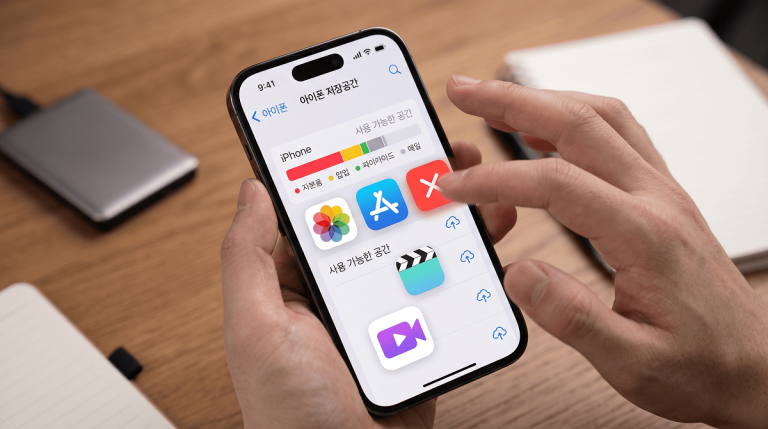
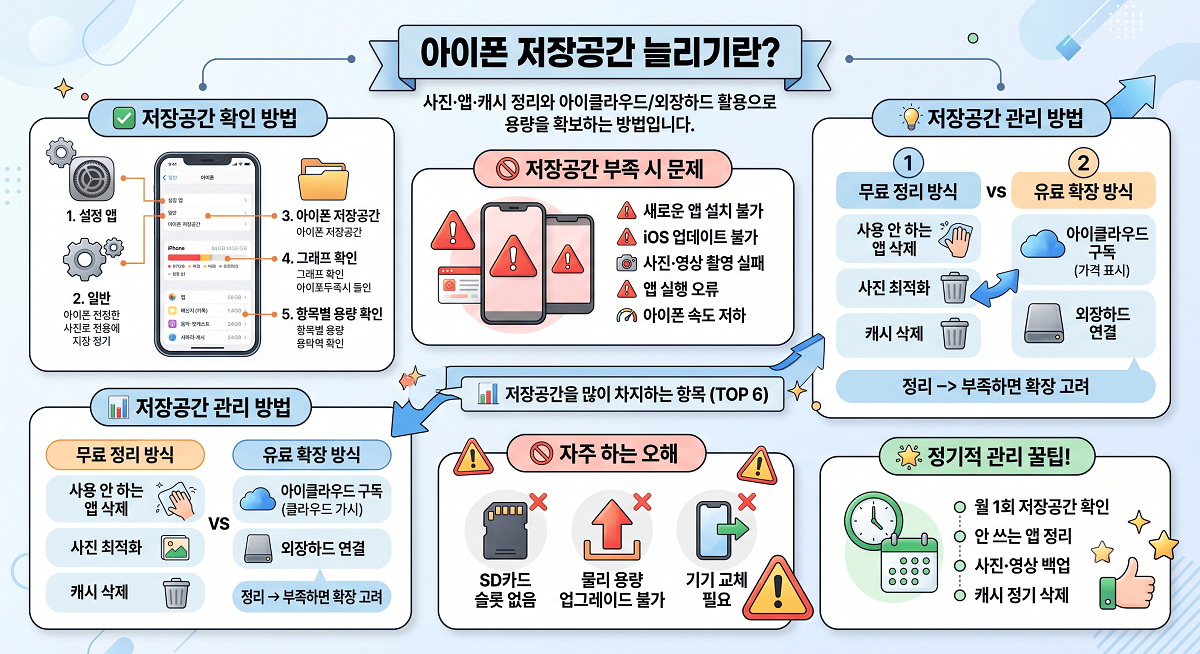
‘아이폰 저장공간 부족 시 사진·앱·캐시 정리와 아이클라우드/외장하드 활용으로 용량을 확보하는 방법·설정 앱에서 확인부터 관리까지 가능한 아이폰 기본 기능’
아이폰을 오래 사용하다 보면 자연스럽게 저장공간이 부족해지는 경우가 빈번한데요, 사진, 영상,앱 데이터가 쌓이면서 저장공간 부족 알림이 뜨거나 새로운 앱 설치가 안 되는 상황을 경험하신 분들이 많으실 겁니다.
아이폰 저장공간 늘리기는 별도 구매 없이 정리만으로도 상당한 용량을 확보할 수 있으며, 아이클라우드 구독이나 외장하드 이용으로 추가 저장공간을 확보할 수도 있습니다.
| 항목 | 내용 |
|---|---|
| 확인 방법 | 설정 → 일반 → 아이폰 저장공간 |
| 주요 용량 차지 | 사진·영상·앱·시스템 데이터 |
| 정리 방법 | 앱 삭제·사진 최적화·캐시 삭제 |
| 외부 저장 | iCloud (5GB 무료·유료 요금제)·외장하드 |
| SD카드 | 아이폰은 슬롯 없음 |
| 물리 용량 업그레이드 | 불가 (기기 교체 필요) |
| 기본 저장 관리 | 자동 최적화 기능 지원 |
아이폰은 물리적인 용량 업그레이드가 불가능하므로 정리와 클라우드 이용이 유일한 방법입니다.
설정 앱의 아이폰 저장공간 메뉴에서 어떤 항목이 얼마의 공간을 차지하는지 확인하고 체계적으로 정리하면 대부분의 저장공간 부족 문제를 해결할 수 있습니다.
✅ 저장공간 확인 방법
아이폰 저장공간 현황을 확인하는 방법입니다.
- 설정 앱 실행
- 일반 선택
- 아이폰 저장공간 선택
- 저장공간 그래프 확인
- 항목별 용량·정리 추천 확인
이 화면에서 어떤 항목이 얼마의 공간을 차지하는지 시각적으로 확인할 수 있어 정리 계획을 세우는 데 매우 유용합니다.
🚫 저장공간 부족 시 발생하는 문제
- 새로운 앱 설치 불가
- iOS 업데이트 불가
- 사진·영상 촬영 실패
- 앱 실행 오류
- 앱 자동 백업 실패
- 아이폰 속도 저하
저장공간이 부족하면 아이폰 이용에 다양한 불편이 발생하므로 정기적인 관리가 필요합니다.
✅ 저장공간을 많이 차지하는 항목
일반적으로 아이폰 저장공간을 많이 차지하는 항목 6개입니다.
| 순위 | 항목 | 특성 |
|---|---|---|
| 1 | 사진·영상 | 가장 큰 용량 (수십 GB 가능) |
| 2 | 시스템 데이터 | 알 수 없는 큰 용량 |
| 3 | 앱 | 다수 앱 누적 |
| 4 | 카톡 등 메신저 | 미디어·캐시 누적 |
| 5 | 음악·팟캐스트 | 다운로드 파일 |
| 6 | 사파리·기타 캐시 | 웹 이용 시 누적 |
이 6가지 항목을 우선적으로 정리하면 대부분의 저장공간 부족 문제를 해결할 수 있습니다.
🔔 시스템 데이터란?
- iOS 자체 파일과 캐시
- 앱 캐시 누적
- 알 수 없는 큰 용량의 대부분
- 이용자가 직접 삭제 어려움
- 재시작·초기화로 정리
시스템 데이터는 이용자가 직접 삭제하기 어려운 항목이므로 아이폰 재시작이나 다른 방법으로 간접적으로 정리해야 합니다.
✅ 저장공간 관리 방법
| 구분 | 정리 방식 | 확장 방식 |
|---|---|---|
| 비용 | 무료 | 유료 (구독·외장하드) |
| 원리 | 기존 파일 정리 | 외부 저장 이용 |
| 효과 | 즉시 확보 | 지속 확보 |
| 주요 방법 | 앱·사진·캐시 정리 | iCloud·외장하드 |
| 주요 대상 | 일반 이용자 | 저장공간 지속 부족 이용자 |
먼저 무료 정리로 확보하고 부족하면 유료 확장을 고려하는 것이 합리적입니다.
⛔ 아이폰 SD카드
- 아이폰은 SD카드 슬롯 없음 (모든 모델)
- 안드로이드와 달리 SD카드 확장 불가
- SD카드 리더기·어댑터 이용 가능 (파일 이동만)
- 외장하드가 더 편리한 대안
- SD카드 검색은 대부분 오해
안드로이드폰과 달리 아이폰은 SD카드를 이용한 저장공간 확장이 불가능하므로 다른 방법을 이용해야 합니다.
✅ 물리 용량 업그레이드
- 아이폰 기기 자체 용량 업그레이드 불가
- 애플 정책상 물리적 확장 안 됨
- 상위 용량 모델로 교체만 가능
- 128GB·256GB·512GB·1TB 등 모델별 선택
- 신규 구매 시 용량 신중 결정
아이폰 구매 시 용량 선택이 매우 중요하며 이후 물리적 확장이 불가능하므로 여유 있는 용량 선택을 권장합니다.
✅ 저장공간 부족 알림 안내
- 저장공간이 부족하면 알림 자동 표시
- 사진 백업 실패 알림
- iOS 업데이트 안 됨 알림
- 앱 설치 실패 알림
- 즉시 정리 필요 안내
알림이 뜨면 방치하지 말고 즉시 정리 조치를 취하는 것이 좋습니다.
💡 정기적 저장공간 관리 꿀팁!
- 월 1회 저장공간 확인
- 사용 안 하는 앱 정기 정리
- 사진·영상 백업 후 정리
- 캐시 정기 삭제
- 아이클라우드 백업 상태 확인
정기적으로 관리하면 저장공간 부족 상황을 예방할 수 있습니다.
🚫 관련 자주 하는 오해
- SD카드로 확장? ❌ 아이폰 슬롯 없음
- 물리 용량 업그레이드? ❌ 불가
- 재부팅만으로 큰 용량 확보? 일부 (시스템 데이터)
- 초기화가 유일한 방법? ❌ 다양한 방법
- 아이클라우드만 이용? ❌ 외장하드도 가능
정확한 이해를 바탕으로 이용하면 효과적인 저장공간 관리가 가능합니다.
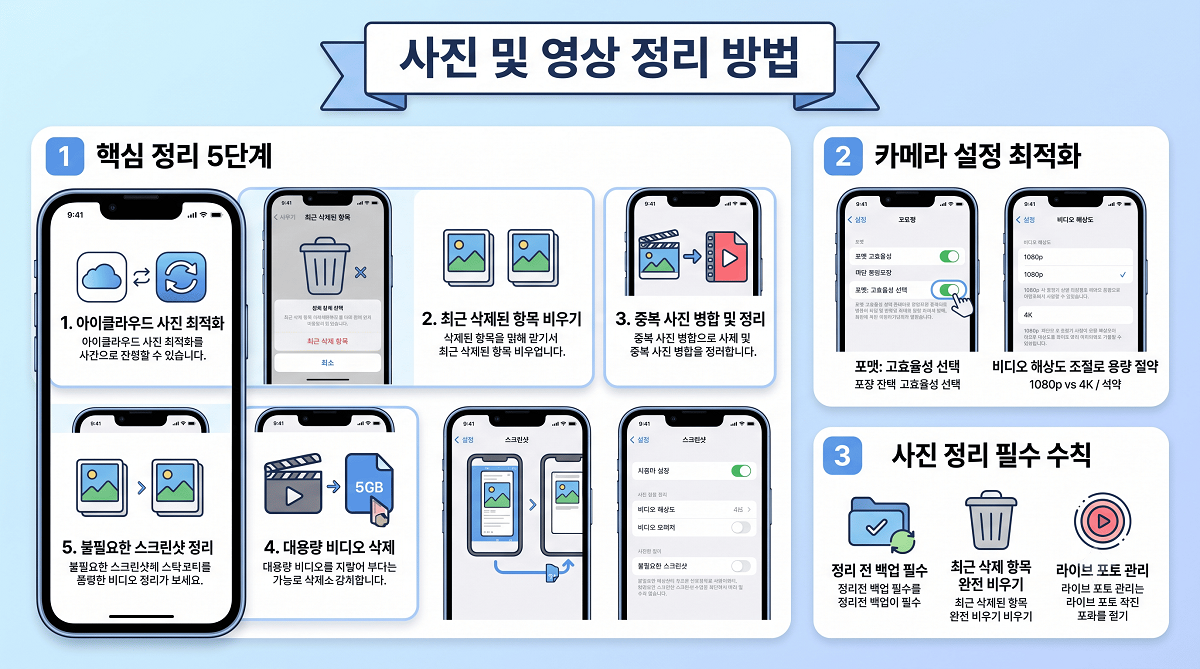
아이폰 저장공간에서 가장 큰 용량을 차지하는 항목은 사진과 영상입니다.
사진과 영상만 잘 관리해도 수 GB에서 수십 GB까지 확보할 수 있어 저장공간 관리의 첫 번째 단계로 매우 유용합니다.
✅ 저장공간을 많이 차지하는 이유
- 고해상도 사진 (4K·48MP 등)
- 4K·60fps 영상
- 라이브 포토 (동영상 형태)
- 슬로우 모션·타임랩스
- 스크린샷 누적
- 중복 사진·비슷한 사진
특히 최신 아이폰은 고화질 사진·영상 촬영으로 파일 크기가 매우 커 저장공간을 많이 차지합니다.
| 방법 | 상세 |
|---|---|
| 1. iCloud 사진 최적화 | 원본 iCloud·저용량 아이폰 |
| 2. 최근 삭제된 항목 비우기 | 삭제 후 30일 유지 |
| 3. 중복 사진 정리 | 사진 앱 자동 정리 |
| 4. 대용량 영상 삭제 | 영상 우선 정리 |
사진과 영상을 정리하는 방법인데요, 이 방법들만 잘 조합하면 사진과 영상 관련 저장공간을 크게 확보할 수 있습니다.
1️⃣ 아이클라우드 사진 최적화
아이폰 저장 공간 최적화는 원본 사진은 아이클라우드에 저장하고 아이폰에는 용량이 작은 최적화 사본만 보관해 저장공간을 효율적으로 관리하는 기능입니다.
- 설정 앱 실행
- 사진 선택
- 아이클라우드 사진 활성화 (토글 켜기)
- 두 가지 옵션 표시
- 아이폰 저장 공간 최적화 선택
이 기능을 활성화하면 사진 앱은 기존처럼 이용할 수 있으며, 저장공간을 크게 절약할 수 있지만 원본 보관을 위해서는 아이클라우드 저장공간이 필요하며, 기본 5GB를 초과하면 유료 요금제를 이용해야 합니다.
2️⃣ 최근 삭제된 항목 비우기
삭제한 사진을 한 번 더 휴지통에서 비우는 방법입니다.
- 사진 앱 실행
- 하단 앨범 탭
- 최근 삭제된 항목 선택
- 선택 → 모두 삭제
삭제한 사진은 최근 삭제된 항목에 30일 동안 보관된 뒤 자동으로 완전히 삭제되며, 저장공간을 즉시 확보하려면 최근 삭제된 항목을 직접 비워야 실제 저장공간이 바로 늘어납니다.
3️⃣ 중복 사진 정리 방법
- 사진 앱 → 앨범 → 유틸리티 → 중복 항목
- iOS 자동 중복 감지
- 병합·삭제 선택
- 대량 정리 가능
- 유사 사진 확인
iOS 16 이상부터 중복 항목 자동 감지 기능이 지원되므로 매우 편리하게 정리할 수 있습니다.
4️⃣ 대용량 영상 정리 방법
- 사진 앱 → 앨범 → 미디어 유형 → 비디오
- 큰 영상부터 확인
- 필요 없는 영상 삭제
- 최근 삭제된 항목 비우기 필수
영상은 사진보다 훨씬 큰 용량을 차지하므로 우선적으로 정리하면 큰 저장공간 확보가 가능합니다.
5️⃣ 스크린샷 정리
- 사진 앱 → 앨범 → 미디어 유형 → 스크린샷
- 스크린샷 앨범 확인
- 필요 없는 스크린샷 대량 삭제
- 저장공간 확보
스크린샷은 자주 촬영하지만 대부분 이후 필요 없어지므로 정기적으로 정리하는 것이 좋습니다.
✅ 카메라 촬영 설정 최적화
앞으로의 사진 및 영상 촬영 시 저장공간 절약 설정입니다.
1️⃣ 설정 → 카메라 → 포맷
- 고효율성 선택 (HEIF·HEVC·용량 절감)
- 가장 호환 선택 시 용량 큼
2️⃣ 설정 → 카메라 → 비디오 녹화
- 1080p HD·30fps (표준)
- 4K·60fps (매우 큼)
- 필요에 따라 선택
3️⃣ 설정 → 카메라 → 슬로 모션 녹화
- 1080p·240fps (표준)
- 1080p·120fps (용량 절감)
촬영 설정을 최적화하면 앞으로 촬영되는 사진과 영상의 용량을 크게 절감할 수 있습니다.
✅ 라이브 포토 관리
- 라이브 포토는 사진+짧은 영상 형태
- 일반 사진보다 2~3배 용량
- 필요 없는 라이브 포토는 정지 사진으로 변환
- 사진 → 편집 → 라이브 포토 아이콘 끄기
라이브 포토를 자주 이용하시지 않는다면 정지 사진으로 변환해 저장공간을 절약할 수 있습니다.
✅ 사진 정리 앱 이용
- 아이클리너 (iCleaner) (앱스토어)
- 지금 정리 – 저장소 클리너
- 사진청소기 – 중복사진 정리
- 간편한 정리
- 대부분 무료 (앱 내 구입)
전용 정리 앱을 이용하면 중복 사진 탐지와 대량 삭제가 편리합니다.
✅ 사진·영상 백업 방법
정리 전 반드시 백업해야 합니다.
- 아이클라우드 백업
- 컴퓨터·맥 백업 (아이튠즈·파인더)
- 구글 포토 (무료 15GB)
- 네이버 마이박스
- 외장하드 이동
중요한 사진과 영상은 반드시 백업 후 정리하는 것이 안전합니다.
💡 사진 정리 꿀팁!
- 정기 정리: 월 1회 이상
- 분류: 사진·영상·스크린샷 별도 관리
- 자동 최적화 활성화: 아이클라우드 사진
- 정리 앱 병행: 중복 탐지 편의
- 백업 필수: 정리 전 안전 확보
계획적으로 정리하면 소중한 사진은 보존하면서 저장공간을 크게 확보할 수 있습니다.
🚫 사진 정리 시 자주 하는 실수
- 최근 삭제된 항목 비우기 안 함
- 백업 없이 대량 삭제
- 중복 정리 안 함
- 스크린샷 방치
- 아이클라우드 사진 최적화 미이용
이런 실수를 피하면 안전하고 효과적인 정리가 가능합니다.
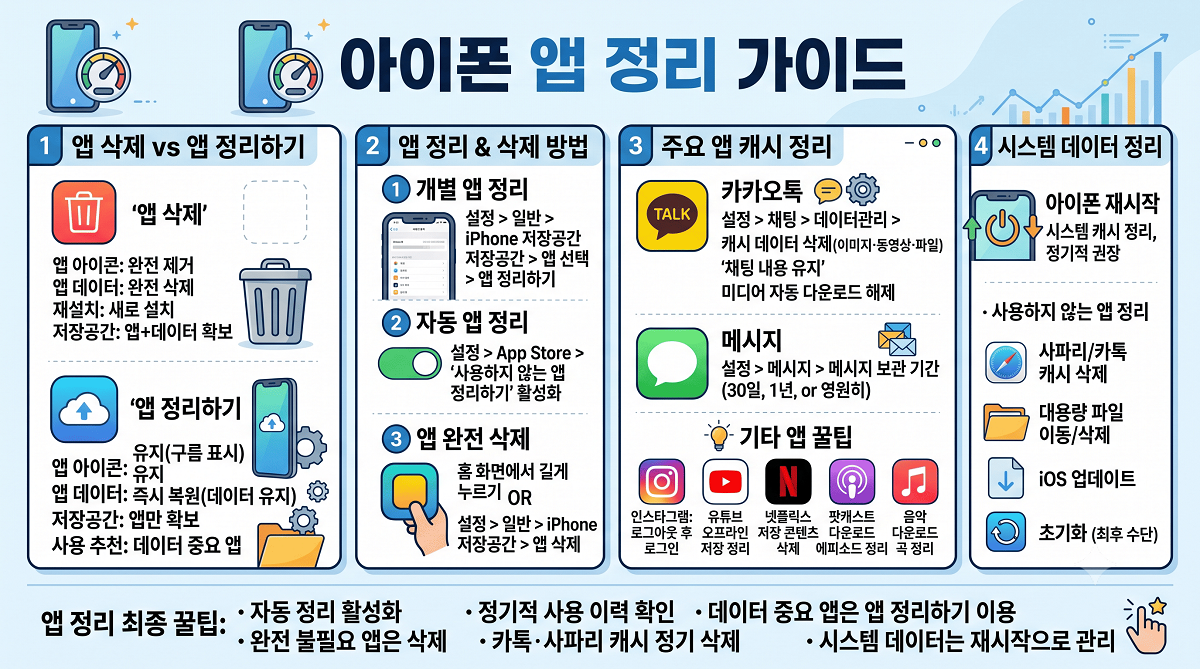
사진과 영상 다음으로 저장공간을 많이 차지하는 것이 앱과 관련 데이터입니다.
아이폰은 “앱 정리하기”라는 유용한 기능을 제공해 앱 데이터를 유지하면서 저장공간을 확보할 수 있으며, 카톡과 사파리 등 자주 이용하는 앱의 캐시도 정기적으로 정리해야 합니다.
✅ 앱 삭제 vs 앱 정리 비교
| 구분 | 앱 삭제 | 앱 정리하기 (Offload) |
|---|---|---|
| 앱 아이콘 | 완전 제거 | 유지 (구름 표시) |
| 앱 데이터 | 완전 삭제 | 유지 |
| 재설치 | 새로 설치·데이터 없음 | 즉시 복원·데이터 유지 |
| 저장공간 | 앱+데이터 확보 | 앱만 확보 |
| 주요 활용 | 완전 불필요 | 일시 정리 |
데이터가 필요한 앱은 앱 정리하기를 이용하고 완전히 필요 없는 앱은 삭제하는 것이 좋습니다.
1️⃣ 앱 정리하기 방법
특정 앱을 개별적으로 정리하는 방법입니다.
- 설정 → 일반 → 아이폰 저장공간
- 정리할 앱 선택
- 앱 정리하기 탭
- 앱 아이콘에 구름 표시 (다시 이용 시 자동 재설치)
원하는 앱만 선택적으로 정리할 수 있어 편리합니다.
2️⃣ 사용하지 않는 앱 자동 정리
시스템이 자동으로 정리하는 기능입니다.
- 설정 → 앱스토어
- 사용하지 않는 앱 정리하기 활성화
한 번 활성화하면 자동으로 관리되므로 매우 편리한 기능입니다.
3️⃣ 앱 완전 삭제 방법
앱을 완전히 삭제하는 방법입니다.
1️⃣ 홈 화면
- 홈 화면에서 앱 아이콘 길게 누르기
- 앱 제거 선택
2️⃣ 설정
- 설정 → 일반 → 아이폰 저장공간
- 삭제할 앱 선택
- 앱 삭제 탭
앱과 관련 데이터가 모두 삭제되므로 신중히 결정하는 것이 좋습니다.
✅ 앱 사용 이력 확인 방법
- 설정 → 일반 → 아이폰 저장공간
- 앱별 목록 확인
- 마지막 사용 시점 표시
- 오래 사용하지 않은 앱 확인
- 정리 우선순위 결정
몇 개월 이상 사용하지 않은 앱은 정리 우선순위가 높은 앱입니다.
4️⃣ 카톡 정리 방법
카톡은 이용 빈도가 높아 캐시와 미디어가 많이 쌓입니다.
- 카톡 앱 실행
- 설정 (톱니바퀴 아이콘) 선택
- 채팅 선택
- 데이터 관리 선택
- 저장 공간 관리
카톡만 잘 정리해도 수 GB의 저장공간을 확보할 수 있습니다.
- 설정 → 채팅 → 데이터 관리 → 저장 공간 관리
- 이미지·동영상·파일 캐시 삭제
- 채팅 이력은 유지 (안심)
- 즉시 저장공간 확보
카톡 캐시 삭제는 채팅 이력을 유지하면서 저장공간을 확보할 수 있어 매우 안전한 방법입니다.
✅ 카톡 미디어 자동 저장 해제
- 설정 → 채팅 → 사진 및 동영상
- 사진 자동 다운로드 해제
- 동영상 자동 다운로드 해제
- 필요한 미디어만 개별 저장
- 앞으로 미디어 저장 최소화
자동 저장을 해제하면 앞으로 카톡으로 받는 미디어가 자동으로 저장되지 않아 저장공간을 크게 절약할 수 있습니다.
5️⃣ 사파리 캐시 삭제 방법
사파리 이용 시 쌓이는 캐시 삭제 방법입니다.
- 설정 앱 실행
- 사파리 선택
- 기록 및 웹사이트 데이터 지우기 탭
- 캐시 완전 삭제
사파리 캐시는 정기적으로 삭제하면 저장공간을 지속적으로 확보할 수 있습니다.
6️⃣ 메시지 정리 방법
메시지 앱도 저장공간을 많이 차지할 수 있습니다.
- 설정 → 메시지
- 메시지 보관 기간 선택
- 30일 또는 1년 또는 영원히 선택
- 오래된 메시지 자동 삭제
메시지 보관 기간을 30일 또는 1년으로 설정하면 오래된 메시지가 자동 삭제되어 저장공간을 자동으로 관리할 수 있습니다.
💡 기타 앱 캐시 정리 꿀팁!
주요 앱별 캐시 정리 방법입니다.
- 인스타그램: 로그아웃 → 재로그인 (캐시 초기화)
- 유튜브: 오프라인 저장 정리
- 넷플릭스: 다운로드 콘텐츠 삭제
- 팟캐스트: 다운로드 에피소드 정리
- 음악: 다운로드 곡 정리
각 앱마다 캐시 정리 방법이 다르므로 대량 데이터를 사용하는 앱은 개별 확인이 필요합니다.
6️⃣ 시스템 데이터 정리
시스템 데이터는 iOS 자체 파일과 캐시로 이용자가 직접 삭제하기 어렵습니다.
1️⃣ 아이폰 재시작
- 시스템 캐시 정리
- 즉시 효과
- 정기적 재시작 권장
2️⃣ 사용하지 않는 앱 정리
- 앱 캐시 자연 삭제
- 시스템 데이터 감소
3️⃣ 사파리·카톡 등 캐시 삭제
- 각 앱 캐시 정리
- 시스템 데이터 간접 감소
4️⃣ 대량 파일 이동·삭제
- 대용량 파일 백업 후 삭제
- 시스템 데이터 정리
5️⃣ iOS 업데이트
- 새 iOS 설치 시 정리 효과
- 캐시 초기화
6️⃣ 초기화
- 아이폰 완전 초기화
- 시스템 데이터 완전 정리
- 백업 후 진행 필수
일반적으로 재시작만으로도 시스템 데이터가 상당히 정리되므로 정기적 재시작을 권장합니다.
💡 앱 정리 최종 꿀팁!
- 자동 정리 활성화 (사용하지 않는 앱)
- 정기적 앱 사용 이력 확인
- 데이터 중요 앱은 앱 정리하기 이용
- 완전 불필요 앱은 삭제
- 카톡·사파리 캐시 정기 삭제 (월 1회 이상)
- 시스템 데이터는 재시작으로 관리
계획적으로 앱을 관리하면 저장공간을 크게 확보하면서 편의성을 유지할 수 있습니다.
🚫 앱 정리 시 자주 하는 실수
- 데이터 중요 앱을 완전 삭제
- 앱 정리하기 기능 미이용
- 자동 정리 미활성화
- 카톡 캐시 방치
- 시스템 데이터 방치
- 재시작 소홀
이런 실수를 피하면 효과적인 앱 관리가 가능합니다.
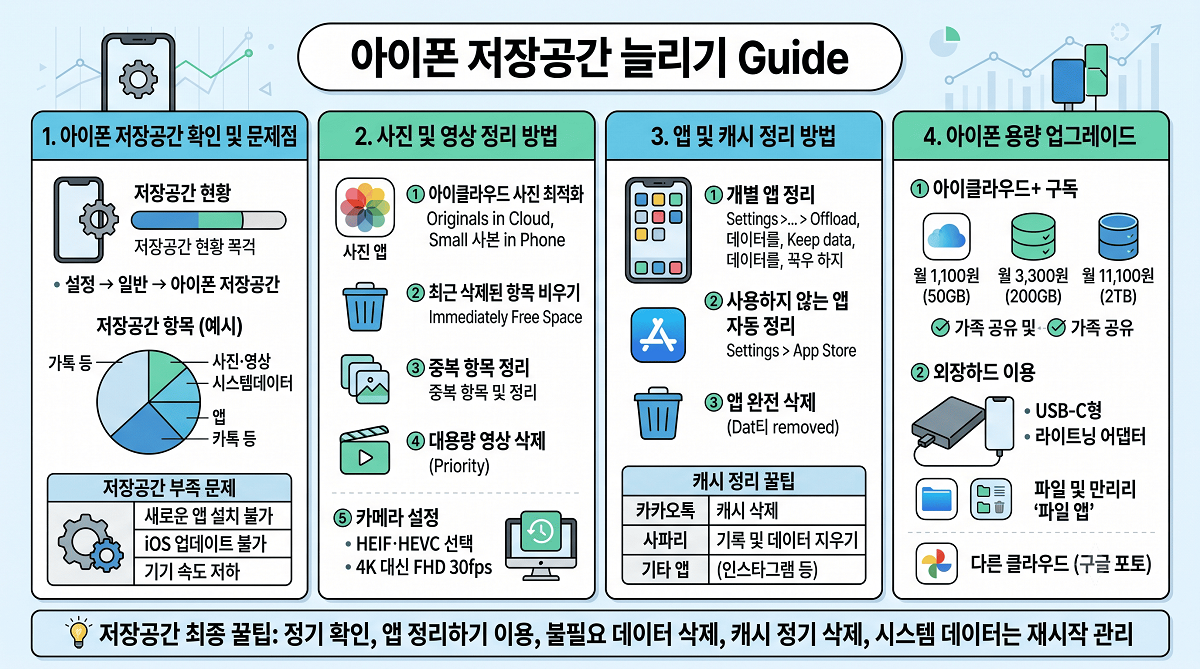
정리 방법을 모두 활용해도 저장공간이 부족한 경우 유료 저장공간 확장을 고려할 수 있습니다.
| 구분 | 아이클라우드+ (클라우드) | 외장하드 (물리) |
|---|---|---|
| 비용 | 월 구독 (1,100원~) | 일시 구매 (수만~수십만) |
| 접근성 | 인터넷 필요 | 연결 필요 |
| 저장 방식 | 클라우드 자동 저장 | 수동 이동 |
| 주요 활용 | 사진 최적화·백업 | 대량 파일 저장 |
| 관리 편의 | 매우 편리 | 수동 관리 |
| 아이클라우드 사진 연동 | ✅ 가능 | ❌ 별도 |
아이클라우드+ 구독으로 클라우드 저장공간을 늘리거나 외장하드를 이용해 물리적 저장공간을 추가할 수 있는 두 가지 방법이 대표적입니다.
✅ 아이클라우드+ 저장공간 요금제
2026년 한국 기준 최신 아이클라우드 + 요금제 상세입니다.
| 용량 | 월 요금 | 주요 활용 |
|---|---|---|
| 무료 | 0원 (5GB) | 기본 백업만 |
| 50GB | 1,100원 | 일반 이용자 |
| 200GB | 3,300원 | 사진 많은 이용자·가족 |
| 2TB | 11,100원 | 영상·전문 이용자·가족 공유 |
| 6TB | 44,900원 | 대용량 이용자 |
| 12TB | 74,900원 | 최대 용량 |
200GB 이상 요금제는 가족 공유가 가능해 가족 구성원끼리 저장공간을 나눠 이용할 수 있습니다.
✅ 아이클라우드+ 구독 방법
아이클라우드+ 구독 절차입니다.
- 설정 → 본인 이름 (애플 ID) → 아이클라우드
- 저장 공간 관리 또는 아이클라우드 저장 공간
- 저장 공간 요금제 변경
- 원하는 요금제 선택
- 결제 진행 (애플 ID 결제 수단)
원하는 요금제 선택 후 즉시 저장공간이 확장됩니다.
✅ 아이클라우드+ 부가 기능
아이클라우드+ 이용 시 추가 혜택입니다.
| 기능 | 상세 |
|---|---|
| 비공개 릴레이 | 사파리 개인정보 보호 |
| 내 이메일 감추기 | 임시 이메일 생성 |
| 사용자 지정 이메일 도메인 | 개인 도메인 이메일 |
| 홈킷 보안 비디오 | CCTV 저장 (200GB 이상) |
| 가족 공유 | 최대 5명 (200GB 이상) |
단순 저장공간 외에도 다양한 부가 기능을 제공해 요금 대비 가치가 높습니다.
✅ 가족 공유 이용 방법
- 200GB 이상 요금제 선택
- 설정 → 가족 공유 → 아이클라우드+
- 구독 공유 활성화
- 가족 구성원 초대 (최대 5명)
- 각자 별도 저장 공간 이용
가족 구성원끼리 저장공간을 나눠 이용하면 개별 구독 대비 매우 경제적입니다.
✅ 애플 원 번들 이용
애플 원은 아이클라우드+와 다른 애플 서비스를 통합한 번들입니다.
| 요금제 | 월 요금 | 포함 서비스 |
|---|---|---|
| 개인 | 14,900원 | 아이클라우드+ 50GB·뮤직·TV+·아케이드 |
| 가족 | 21,900원 | 아이클라우드+ 200GB (가족 공유 포함) |
| 프리미어 | 32,900원 | 아이클라우드+ 2TB (가족 공유 포함) |
애플 뮤직, TV+, 아케이드 등을 함께 이용하시는 분들은 애플 원이 개별 구독보다 저렴합니다.
✅ 외장하드 이용 방법
물리적 저장공간 확장 방법입니다.
1️⃣ 아이폰 15 이후 (USB-C)
- USB-C 외장하드 직접 연결
- 어댑터 불필요
- 파일 앱에서 관리
2️⃣ 아이폰 14 이전 (라이트닝)
- 라이트닝 to USB 어댑터 필요
- 라이트닝 외장하드 or 어댑터+일반 외장하드
- 파일 앱에서 관리
✅ 외장하드 이용 절차
- 외장하드를 아이폰에 연결
- 파일 앱 실행
- 위치 → 연결된 외장하드 선택
- 파일 관리 (복사·이동·삭제)
- 안전하게 분리
파일 앱을 통해 외장하드를 관리할 수 있어 편리합니다.
✅ 아이폰 외장하드 추천 사양
- USB 3.0 이상 지원 (속도 우수)
- 대용량 (1TB 이상) 권장
- 아이폰 15 이후: USB-C 지원 하드
- 아이폰 14 이전: 라이트닝 또는 어댑터+USB 하드
- SSD 외장하드: 속도 매우 빠름 (권장)
- HDD 외장하드: 저렴·대용량
이용 빈도와 예산에 따라 SSD 또는 HDD를 선택할 수 있습니다.
💡 외장하드 이용 꿀팁!
- 정기적 아이폰 사진·영상 이동
- 폴더 분류 (사진·영상·문서)
- 파일명 규칙
- 백업본 별도 유지
- 안전한 분리 필수
체계적으로 관리하면 외장하드가 아이폰의 무한 저장공간처럼 활용됩니다.
✅ 다른 클라우드 서비스 비교
아이클라우드 외 이용 가능한 클라우드입니다.
| 클라우드 | 무료 용량 | 특성 |
|---|---|---|
| 구글 포토 | 15GB | 사진 백업 특화·구글 계정 공유 |
| 네이버 마이박스 | 30GB | 국내 이용 편리 |
| 원드라이브 | 5GB | 마이크로소프트 |
| 드롭박스 | 2GB | 파일 공유 편리 |
| 싱크 | 5GB | 개인정보 보호 특화 |
무료 클라우드를 조합해 이용하면 아이클라우드 구독 없이도 상당한 저장공간을 확보할 수 있습니다.
⛔ 용량 업그레이드 시 유의사항
- 구독 요금 정기 확인
- 자동 갱신 관리
- 무료 체험 후 자동 결제 주의
- 외장하드 백업본 관리
- 클라우드 계정 보안 관리
정기적으로 이용 상태를 확인하면 불필요한 지출을 방지할 수 있습니다.
💡 구글 포토 이용 꿀팁!
- 무료 15GB 제공
- 원본 화질 저장 가능
- 자동 백업 지원
- 다양한 기기 접근
- 유료 (구글 원): 100GB 월 2,400원~
구글 포토는 사진 특화 서비스로 아이클라우드 대안으로 매우 유용합니다.
✅ 아이폰 모델별 저장공간 옵션 (참고)
- 아이폰 SE·15: 128GB·256GB·512GB
- 아이폰 15 프로: 128GB·256GB·512GB·1TB
- 아이폰 15 프로 맥스: 256GB·512GB·1TB
- 아이폰 16 시리즈: 유사 옵션
신규 구매 시 사진·영상 이용 빈도를 감안해 여유 있는 용량 선택이 필요합니다.