

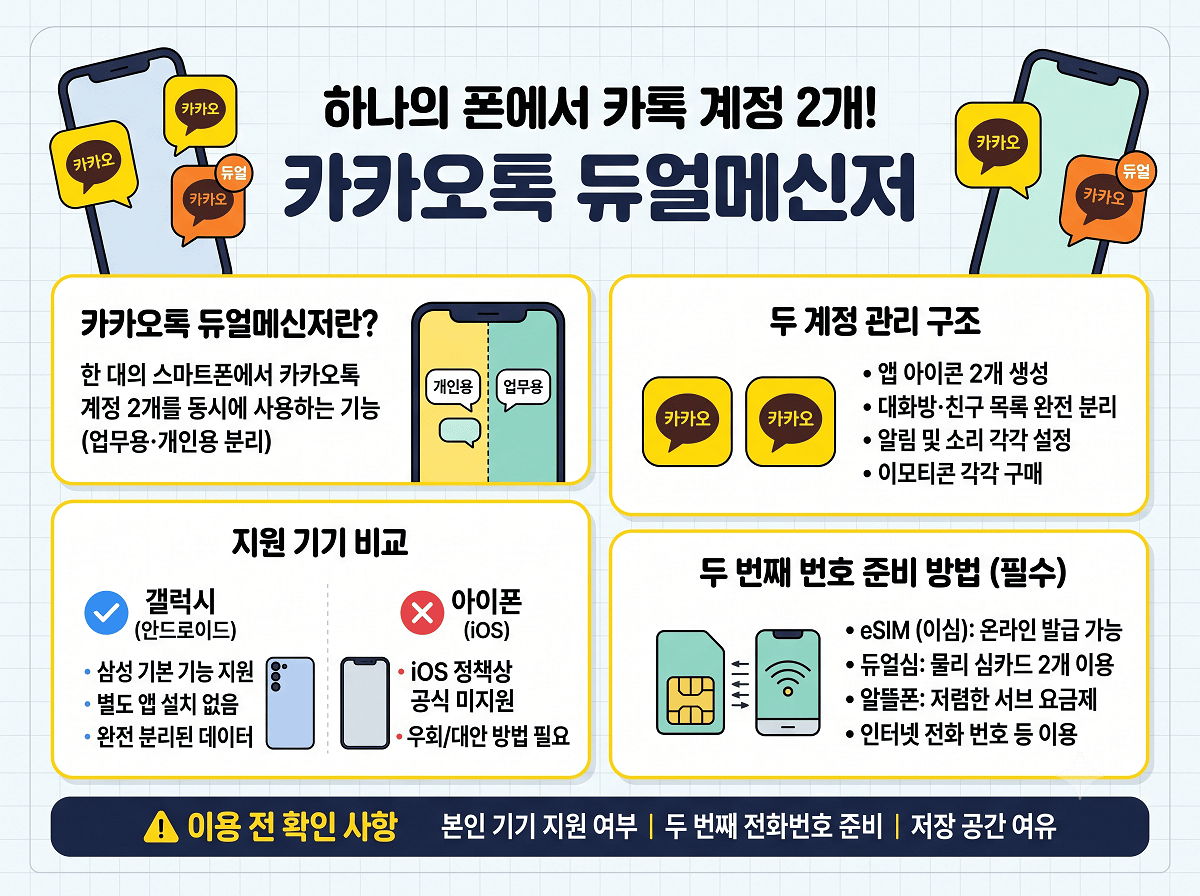
‘하나의 스마트폰에서 카카오톡 계정 두 개를 동시에 이용할 수 있는 기능으로 갤럭시 안드로이드 기기에서 삼성이 자체적으로 제공하는 기본 기능이며 업무용과 개인용 계정을 분리해 관리할 때 활용도가 매우 높은 서비스’
회사 업무 카톡과 개인 카톡을 하나의 폰에서 분리해 이용하고 싶으신 분들에게 유용한 것이 바로 카카오톡 듀얼메신저 기능입니다.
한 대의 스마트폰에 카톡 두 개를 각각 별도의 전화번호로 운영해 완전히 분리된 계정으로 관리할 수 있어 굉장히 편리합니다.
| 항목 | 내용 |
|---|---|
| 정의 | 한 스마트폰에서 카카오톡 계정 두 개 이용 |
| 필요 조건 | 두 개의 전화번호 (듀얼심·eSIM) |
| 지원 기기 | 갤럭시 (안드로이드) |
| 아이폰 지원 | ❌ iOS 정책상 미지원 |
| 주요 이용 | 업무용·개인용 분리 |
| 비용 | 무료 (앱 자체 비용 없음) |
갤럭시에서는 삼성 기본 기능으로 간편하게 활성화할 수 있지만 아이폰은 iOS 정책상 공식 지원되지 않아 대안 방법을 이용해야 하며, PC 카톡도 여러 개 실행이 기본적으로 제한되어 별도 방법이 필요합니다.
✅ 갤럭시 기본 기능
갤럭시 듀얼메신저 기능 특성입니다.
- 삼성 One UI 기본 제공
- 별도 앱 다운로드 불필요
- 두 번째 카톡 앱 자동 생성
- 완전 분리된 데이터 저장
- 알림·이모티콘 각각 관리
삼성이 자체적으로 제공하는 시스템 기능이라 안정적이고 별도 앱 설치가 필요 없어 이용이 편리합니다.
✅ 아이폰 미지원
아이폰 이용자의 상황 안내입니다.
- iOS 정책상 동일 앱 동시 실행 불가
- 카카오톡 공식 지원 안 함
- eSIM 이용해도 카톡 두 개 이용 불가
- 애플이 iOS 정책 유지 중
- 별도 앱 or 대안 방법 이용 필요
- 카카오 자체 대응 어려움
아이폰은 시스템 자체가 하나의 앱만 실행 가능하도록 설계되어 있어 카카오톡 두 개 이용은 우회 방법을 통해서만 가능합니다.
✅ 듀얼메신저 두 계정 관리 구조
두 계정이 어떻게 관리되는지 안내입니다.
- 앱 아이콘 별도 표시 (2개)
- 대화방 및 친구 목록 완전 분리
- 연락처 자동 동기화 안 됨
- 이모티콘 및 아이템 각각 구매
- 알림 및 소리 각각 설정
- 백업 및 기기 변경 각각 이관
한 계정에서 구매한 이모티콘이 다른 계정에 자동으로 적용되지 않아 각 계정별로 별도 구매가 필요합니다.
⛔ 이용 전 확인 사항
이용 전 반드시 확인해야 할 부분입니다.
- 본인 기기 지원 여부
- 두 번째 전화번호 준비 완료
- 저장 공간 여유
- 이심 지원 기기 여부
- 통신 요금제 확인
- 이용 목적 명확화
기기와 전화번호가 준비되지 않으면 설정 자체가 불가능하므로 사전 준비가 필수입니다.
✅ 두 번째 전화번호 준비 방법
듀얼메신저 이용을 위한 두 번째 번호 준비 방법입니다.
- eSIM (이심): 최신 스마트폰 대부분 지원
- 듀얼심: 물리 심카드 두 개 이용
- 알뜰폰 부번호: 저렴한 요금제 이용
- 인터넷 전화 번호: 070 번호 이용
- 친구·가족 번호: 임시 인증용 (비추천)
이심은 통신사 매장 방문 없이 온라인으로 발급 가능하고 월 요금이 저렴한 알뜰폰 요금제도 많아 가장 실용적인 선택입니다.
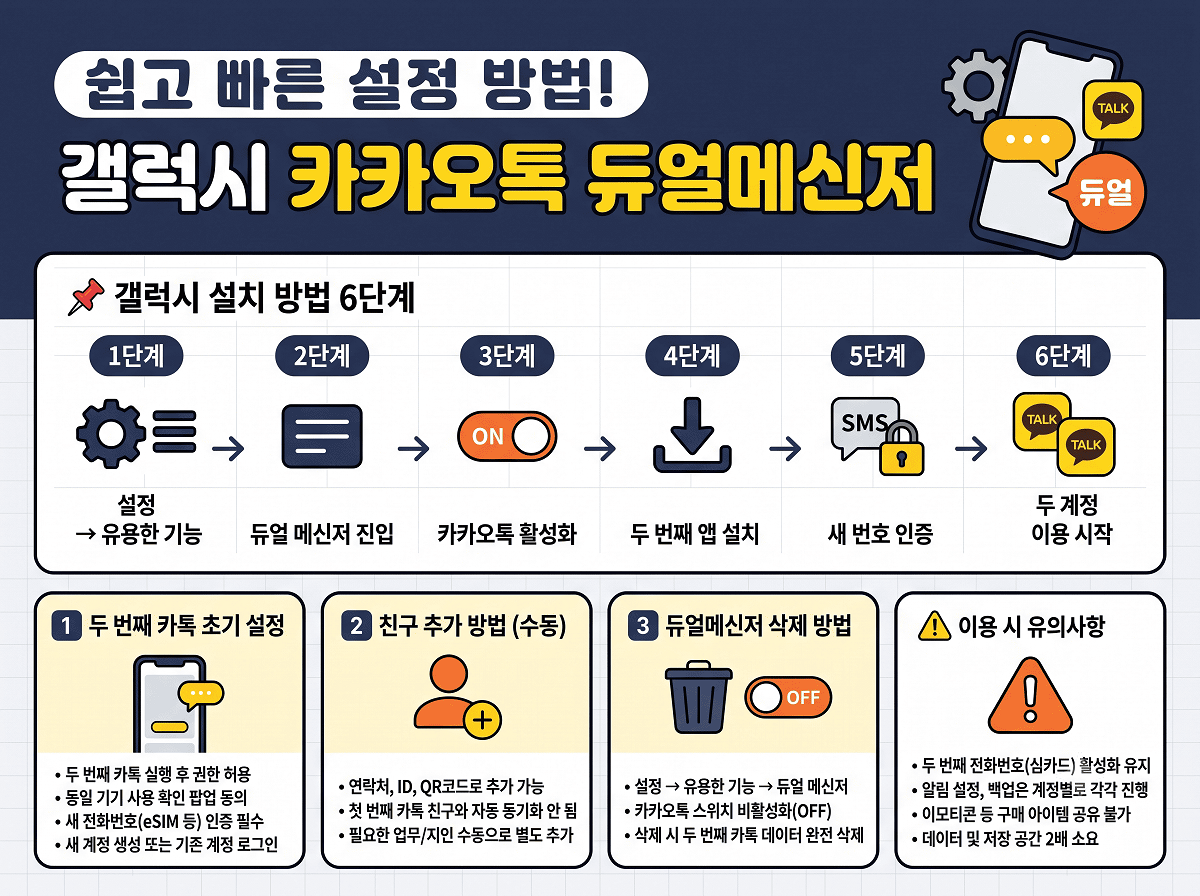
갤럭시 스마트폰에서는 삼성 One UI 기본 기능인 듀얼 메신저를 통해 카카오톡을 두 개 이용할 수 있으며, 별도 앱 설치 없이 몇 번의 클릭만으로 활성화가 가능합니다.
📌 갤럭시 설치 방법 미리보기
| 단계 | 내용 |
|---|---|
| 1단계 | 설정 → 유용한 기능 |
| 2단계 | 듀얼 메신저 진입 |
| 3단계 | 카카오톡 활성화 |
| 4단계 | 두 번째 카톡 앱 설치 |
| 5단계 | 새 전화번호 인증 |
| 6단계 | 두 계정 이용 시작 |
두 번째 카톡 앱이 자동 생성되고 새 전화번호로 인증하면 즉시 이용 가능한 편리한 구조입니다.
1️⃣ 갤럭시 듀얼 메신저 활성화
갤럭시 설정에서 활성화하는 방법입니다.
- 갤럭시 설정 앱 실행
- 스크롤 내려 ‘유용한 기능’ 선택
- ‘듀얼 메신저’ 진입
- 지원 앱 목록 확인
- 카카오톡 선택
- ‘카카오톡 듀얼메신저 앱을 설치할까요?’ 팝업
- ‘설치’ 클릭
앱이 설치되면 홈 화면에 노란색 카톡 아이콘 옆에 살짝 다른 색상의 두 번째 카톡 아이콘이 나타납니다.
2️⃣ 두 번째 카카오톡 초기 설정
새로 생성된 두 번째 카톡의 초기 설정 방법입니다.
- 홈 화면에서 두 번째 카톡 아이콘 실행
- 카카오톡 이용 안내 확인
- 사용 권한 요청 팝업 확인
- ‘허용’ 선택 (필요 권한)
- ‘동일한 기기에서 카카오톡을 사용하고 있으신가요?’ 확인
- ‘확인’ 클릭
- 이용 약관 동의
- 다음 화면으로 진행
첫 실행 시 여러 안내 팝업이 나타나지만 모두 정상적인 절차이므로 안내에 따라 진행하면 됩니다.
3️⃣ 새 전화번호 인증 방법
새 계정 전화번호 인증 방법입니다.
- ‘전화번호를 입력해주세요’ 화면 진입
- 새로 준비한 두 번째 전화번호 입력
- 국가 코드 확인 (+82 대한민국)
- 인증번호 요청
- SMS 수신 (해당 번호로)
- 인증번호 입력
인증번호 SMS는 두 번째 전화번호로 발송되므로 두 번째 심카드가 활성화된 상태여야 합니다.
✅ 새 계정 생성 vs 기존 계정 로그인
두 가지 옵션의 차이 안내입니다.
- 새 계정 생성: 완전 새로운 카톡 계정 만들기 (신규)
- 기존 계정 로그인: 이미 있는 다른 계정으로 로그인
- 새 계정: 프로필·친구·대화 처음부터 시작
- 기존 계정: 백업 데이터 복원 가능
새 전화번호로 신규 계정을 만드는 경우가 대부분이며, 이 경우 완전히 독립된 새로운 카톡 환경이 만들어집니다.
✅ 두 번째 카톡 친구 추가 방법
새 계정에 친구 추가하는 방법입니다.
- 카톡 실행 후 친구 탭 진입
- 우측 상단 친구 추가(+) 버튼
- 연락처로 추가 / ID로 추가 / QR코드로 추가
- 자동 동기화 안 됨 (수동 추가 필요)
- 업무 지인 별도 추가
- 대량 추가 시 시간 소요
첫 카톡의 친구 목록이 자동으로 동기화되지 않아 새 계정에서 필요한 친구를 모두 새로 추가해야 하는 번거로움이 있습니다.
✅ 갤럭시 듀얼메신저 삭제 방법
두 번째 카톡 삭제 방법입니다.
- 설정 → 유용한 기능 → 듀얼 메신저 진입
- 카카오톡 옆 스위치 비활성화
- 데이터 삭제 확인 팝업
- ‘확인’ 클릭
- 두 번째 카톡 앱 자동 제거
- 데이터 완전 삭제
삭제 시 두 번째 계정의 대화 내용, 이모티콘, 설정이 모두 사라지므로 필요한 데이터는 사전 백업이 필요합니다.
⛔ 갤럭시 듀얼메신저 유의사항
이용 시 유의사항입니다.
- 두 번째 심카드 또는 이심 활성화 상태 유지
- 각 계정별 알림 설정 분리
- 이모티콘 자동 공유 안 됨
- 백업 각각 진행
- 저장 공간 2배 소요
두 계정이 완전 독립적으로 운영되므로 필요한 설정을 각각 진행해야 하는 번거로움이 있습니다.
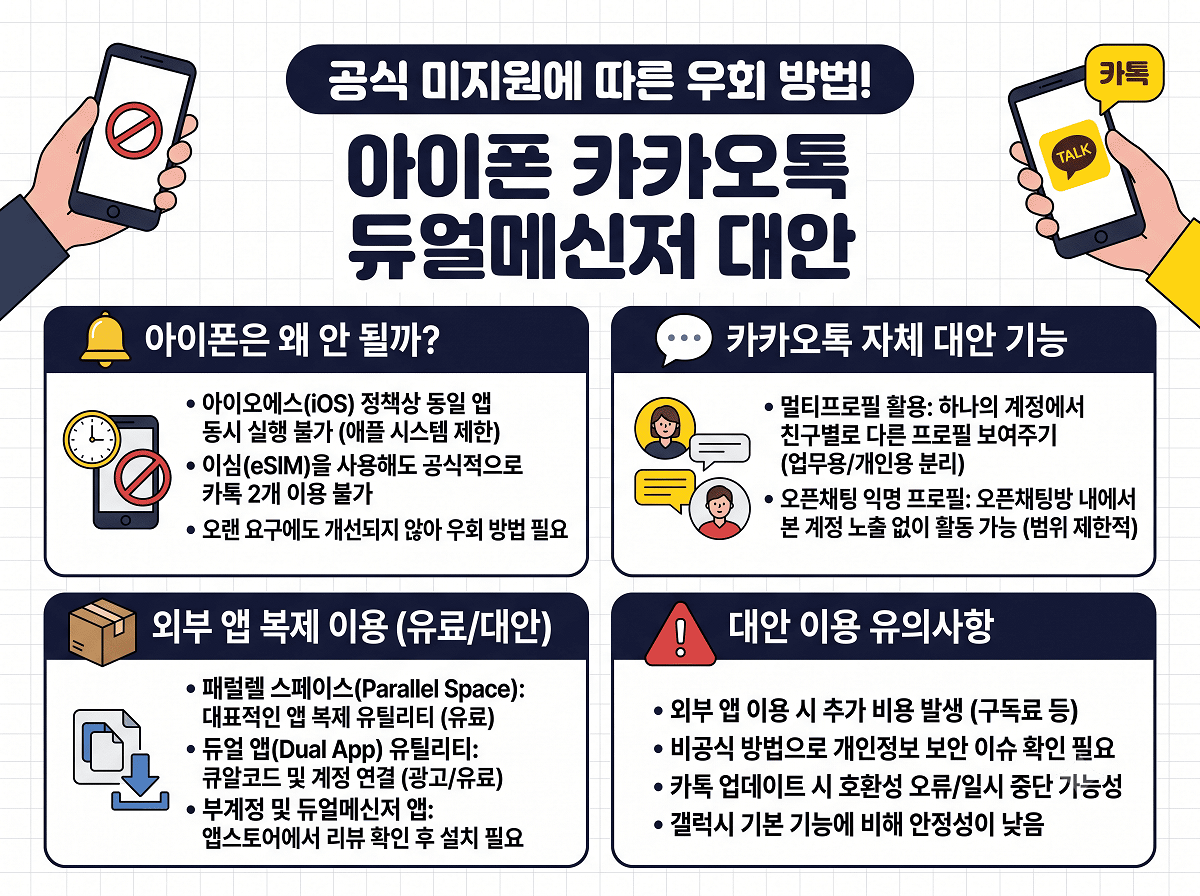
아이폰은 iOS 정책상 카카오톡 듀얼메신저가 공식 지원되지 않아 갤럭시처럼 시스템 기본 기능으로 두 개의 카톡을 이용할 수 없습니다.
하지만 앱스토어에서 별도 앱을 이용하거나 카카오톡 자체 기능을 활용하는 대안 방법이 여러 가지 있어 우회적으로 두 개의 카톡을 관리할 수 있습니다.
📌 아이폰 대안 미리보기
이용 가능한 5가지 대안 방법 요약입니다.
| 대안 방법 | 특성 |
|---|---|
| 1️⃣ Parallel Space 앱 | 앱 복제 유틸리티 |
| 2️⃣ Dual App 유틸리티 | App Store 인기 앱 |
| 3️⃣ 부계정앱·듀얼메신저 앱 | 유료 프리미엄 기능 |
| 4️⃣ 카카오톡 멀티프로필 | 카톡 자체 기능 |
| 5️⃣ 오픈채팅 익명 프로필 | 카톡 자체 대안 |
앱스토어 유료 앱을 이용하거나 카카오톡 자체의 멀티프로필 기능을 활용하는 방법이 대표적입니다.
🔔 아이폰은 왜 안 될까?
아이폰이 듀얼메신저를 지원하지 않는 이유입니다.
- iOS 정책상 동일한 앱 동시 실행 불가
- 애플이 시스템 차원에서 제한
- eSIM 지원해도 카톡 두 개 이용 불가
- 앱 개발사도 우회 방법 필요
- 카카오도 공식 대응 어렵다고 안내
- 오랜 기간 이용자 요구 있었지만 미개선
애플의 폐쇄적인 iOS 정책 때문에 카카오뿐 아니라 대부분의 메신저 앱이 아이폰에서 듀얼메신저를 공식 지원하지 못하고 있는 상황입니다.
1️⃣ Parallel Space 앱 이용
Parallel Space 앱을 활용한 방법입니다.
- 앱 다운로드 후 실행
- 복제할 앱 목록에서 카카오톡 선택
- 앱 복제 완료
- 두 번째 카톡 실행
- 새 전화번호 인증
- 별도 계정으로 이용
Parallel Space는 유료 앱으로 월 3,300원, 연 25,000원 정도의 요금이 발생하지만 카카오톡 외 다른 앱도 복제할 수 있어 다중 계정 관리에 유용합니다.
2️⃣ Dual App 유틸리티 이용
Dual App 유틸리티 앱 이용 방법입니다.
- 앱 실행 후 카카오톡 복제
- QR코드로 계정 연결
- 두 계정 관리 시작
일부 Dual App은 무료로 이용 가능하지만 광고가 표시되거나 기능 제한이 있어 유료 결제 시 완전 이용 가능합니다.
3️⃣ 부계정앱·듀얼메신저 앱 이용
부계정 앱과 듀얼메신저 앱 이용 방법입니다.
- 원하는 앱 선택 후 앱 실행
- 카카오톡 복제 기능 이용
- 새 계정 로그인
- 두 계정 병행 이용
앱마다 기능과 안정성이 다르므로 리뷰와 평점을 확인 후 선택하는 것이 중요하며 개인정보 보안 이슈도 체크해야 합니다.
4️⃣ 카카오톡 멀티프로필 이용
카카오톡 자체 기능인 멀티프로필 이용 방법입니다.
- 카카오톡 실행
- 더보기 → 프로필 관리 진입
- ‘멀티프로필’ 선택
- ‘새 프로필 만들기’
- 이름·사진·상태 메시지 별도 설정
- 특정 친구별로 다른 프로필 지정
- 지정된 친구에게는 다른 프로필 표시
멀티프로필은 하나의 카톡 계정 안에서 친구별로 다른 프로필을 보여 줄 수 있는 기능으로 완전한 계정 분리는 아니지만 업무용, 개인용 프로필을 나누고 싶은 이용자에게 유용합니다.
5️⃣ 오픈채팅 익명 프로필 이용
카카오톡 오픈채팅 활용 방법입니다.
- 카카오톡 오픈채팅 진입
- 오픈채팅방 개설 또는 참여
- 익명 프로필 자동 설정
- 본 계정과 별도 프로필 이용
- 오픈채팅 내 활동만 가능
오픈채팅은 익명성이 보장되어 별도 계정 역할을 할 수 있지만 오픈채팅방 내에서만 이용 가능해 활용 범위가 제한적입니다.
⛔ 아이폰 대안 이용 유의사항
대안 방법 이용 시 유의사항입니다.
- 유료 앱 이용 시 비용 발생
- 별도 앱 이용 시 개인정보 이슈 확인
- 안정성이 갤럭시 기본 기능보다 낮음
- 앱 업데이트 시 호환성 문제 발생 가능
- 카카오 공식 지원 아님
앱스토어 유료 앱은 카카오 공식 지원이 아니므로 카톡 업데이트 시 일시적으로 이용 불가한 경우가 있어 안정성 측면에서 갤럭시 기본 기능보다 부족합니다.

PC 카카오톡은 기본적으로 하나의 계정만 로그인 가능하도록 설계되어 있어 두 개 이상의 카톡을 동시 이용하려면 별도 방법이 필요합니다.
Windows에서는 다른 사용자 계정을 이용하거나 Sandboxie 같은 샌드박스 프로그램을 활용하는 방법이 대표적입니다.
Mac은 앱 복제 기능으로 간편하게 두 개의 카톡을 이용할 수 있어 운영체제별로 접근 방법이 다릅니다.
📌 PC 듀얼메신저 미리보기
| 방법 | 특성 |
|---|---|
| Windows 다른 사용자 계정 | 무료·안정적 |
| Sandboxie (샌드박스) | 무료·초기 설정 필요 |
| 가상머신 (VMware·VirtualBox) | 무료·고급 사용자 |
| Mac 카카오톡 앱 복제 | 맥 이용자 전용·매우 간편 |
Windows와 Mac 각각 가장 편리한 방법을 선택하면 안정적으로 두 개의 카카오톡을 이용할 수 있습니다.
🔔 PC 카톡 하나만 실행되는 이유
- 카카오톡 프로그램 자체 제한
- 동일 사용자 계정 내 한 개 실행
- 카카오 정책상 다중 로그인 방지
- 계정 보안 강화 목적
- 시스템 리소스 관리
- 우회 방법 이용 필요
카카오톡이 자체적으로 다중 실행을 방지하는 코드가 있어 일반적인 방법으로는 두 개 실행이 불가능합니다.
1️⃣ Windows 다른 사용자 계정 이용 방법
Windows 다른 사용자 계정을 활용한 방법입니다.
- Windows 설정 → 계정 → 가족 및 다른 사용자 진입
- ‘다른 사용자 추가’ 선택
- 새 계정 생성 (Microsoft 계정 또는 로컬 계정)
- 새 계정으로 로그인
- 카카오톡 설치 후 로그인
- 원 계정으로 전환 후 이용
- 두 계정 병행 이용 가능
Windows 사용자 전환 기능을 이용하면 두 계정에서 카카오톡을 각각 실행할 수 있어 안정적인 방법입니다.
2️⃣ Sandboxie 이용 방법
Sandboxie 샌드박스 프로그램 이용 방법입니다.
- Sandboxie Plus 공식 사이트 접속
- 무료 버전 다운로드
- Sandboxie 실행
- ‘Sandbox Default’ 우클릭
- ‘Run in Sandbox’ → 카카오톡 실행
- 샌드박스 내 카톡 실행
- 원 카톡과 독립 실행
Sandboxie는 완전히 격리된 환경에서 프로그램을 실행하는 프로그램으로 카카오톡 두 개 이용에 매우 효과적입니다.
3️⃣ 가상머신 이용 방법
가상머신을 활용한 방법입니다.
- VMware Workstation Player 또는 VirtualBox 무료 다운로드
- 가상머신 프로그램 설치
- Windows 이미지 다운로드
- 가상 Windows 설치
- 가상 Windows에 카카오톡 설치
- 원 Windows와 병행 이용
가상머신은 고급 방법이지만 완전히 독립된 환경을 만들어 안정적으로 두 개 이상의 카톡을 이용할 수 있습니다.
4️⃣ Mac 카카오톡 앱 복제 방법
Mac 이용자를 위한 카카오톡 앱 복제 방법입니다.
- 응용 프로그램 폴더 진입
- 카카오톡 앱 우클릭 → ‘복제’ 선택
- 복제된 카카오톡 앱 이름 변경
- 복제 앱 실행
- 두 번째 계정으로 로그인
- 원 카카오톡과 병행 이용
Mac은 앱 복제만으로 간편하게 두 개의 카카오톡을 이용할 수 있어 Windows보다 훨씬 편리하고 별도 프로그램 설치도 필요 없습니다.
⛔ Mac 앱 복제 주의사항
Mac 앱 복제 시 알아둘 사항입니다.
- 복제 앱 이름 변경 필수 (원 앱과 구분)
- 복제 앱은 응용 프로그램 폴더에 유지
- macOS 업데이트 시 복제 앱 재확인 필요
- 카카오톡 업데이트 시 원 앱만 자동 업데이트
- 복제 앱은 수동 재복제 필요할 수 있음
Mac 앱 복제 방법은 카카오톡 업데이트 시 복제 앱은 자동 업데이트되지 않으므로 정기적으로 재복제하는 것이 안정적입니다.
✅ 다중 로그인 한도 안내
카카오톡 다중 로그인 관련 안내입니다.
- 1폰 + 1PC + 1태블릿 동시 로그인 가능
- 동일 기기 유형 내 하나만 로그인 (PC 2대 불가)
- 아이패드 셀룰러 버전 카톡 이용 가능
- 태블릿과 PC 별도 계산
- 우회 방법 이용 시 이 한도 극복 가능
카카오톡 자체는 1PC 다중 로그인을 지원하지 않아 위의 방법들을 이용해 우회하는 것입니다.