
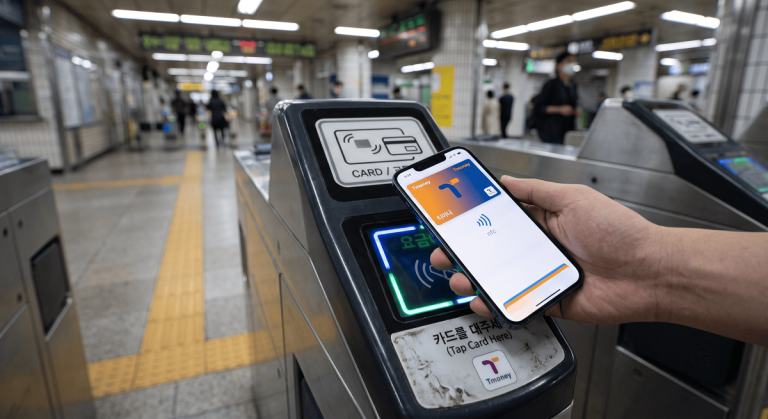
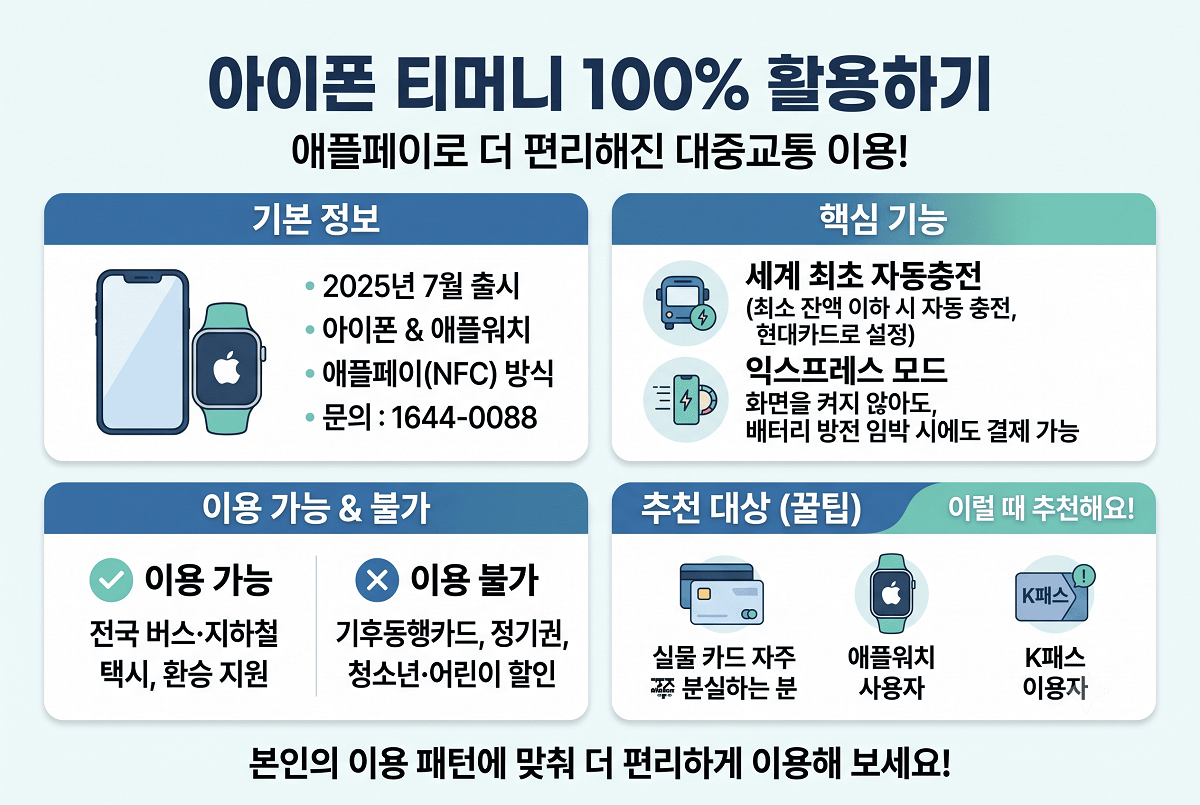
‘2025년 7월 22일 정식 출시된 애플페이 티머니 서비스로 아이폰과 애플워치의 애플 지갑에 티머니 카드를 등록하면 NFC 방식으로 대중교통 결제가 가능한 국내 최초 애플페이 교통카드’
아이폰과 애플워치로 실물 카드 없이 대중교통을 이용하는 아이폰 티머니 서비스는 이제 많은 이용자가 일상에서 활용하는 방식이 되었습니다.
2025년 7월 티머니와 서울시가 협력해 국내 최초로 애플페이 교통카드 서비스를 도입한 이후 편의성과 자동충전 등 여러 장점으로 이용자가 꾸준히 늘고 있는데요.
최근 2026년에는 K패스 연동 서비스까지 오픈되어 대중교통을 자주 이용하시는 아이폰 이용자에게 활용도가 더 커졌습니다.
📌 아이폰 티머니 미리보기
핵심 정보를 표로 정리한 내용입니다.
| 항목 | 내용 |
|---|---|
| 정식 출시일 | 2025년 7월 22일 |
| 운영 주체 | 티머니·서울시 협력 |
| 호환 기기 | 아이폰·애플워치 |
| 결제 방식 | 애플페이 (지갑 앱) |
| 인식 방식 | NFC (근거리 무선 통신) |
| 충전 방식 | 선불 충전 + 자동충전 |
| 문의 | ☎1644-0088 |
전 세계 애플페이 교통카드 중 국내 티머니가 최초로 자동충전 기능을 도입해 화제가 되었습니다.
✅ 세계 최초 자동 충전 기능
세계 최초로 도입된 자동 충전 기능 안내입니다.
- 전 세계 애플페이 교통카드 중 최초 도입
- 최소 잔액 이하 도달 시 자동 충전
- 잔액 부족 걱정 없음
- 버스 및 지하철 이용 중 잔액 부족 방지
- 현대카드로만 설정 가능
- 앱에서 자동 충전 조건 설정
일본 스이카, 중국 알리페이 등 다른 국가 애플페이 교통카드에도 없는 국내 최초 기능이라 이용자들에게 매우 유용한 혜택입니다.
✅ 익스프레스 모드
익스프레스 모드 특성입니다.
- 화면을 켜지 않아도 자동 결제
- 잠금 해제 없이 이용 가능
- 아이폰 잠금 상태에서도 결제 진행
- 전원 절약 모드에서도 이용 가능
- 아이폰 배터리 방전 임박 시에도 이용 가능
- 실물 교통카드와 동일한 편의성
전원 절약 모드에서 이용 가능한 기능은 배터리 부족 상황에서 매우 유용하며, 실물 카드가 없는 상황에서도 안심하고 대중교통을 이용할 수 있습니다.
✅ 보안 기능
애플페이 티머니 보안 안내입니다.
- 아이폰·애플워치 내장 보안 적용
- 교통카드 정보 애플 서버 미저장
- 개인정보 보호 기술 적용
- 기기 분실 시 잠금 및 위치 추적 가능
- 별도 인증 절차 최소화
교통카드 정보가 애플 서버에 저장되지 않고 기기 내부 보안 칩에만 저장되어 개인정보 보호가 강력합니다.
✅ 이용 가능 교통수단
이용 가능한 교통수단 안내입니다.
- 버스: 서울·경기·인천 등 전국 대부분
- 지하철: 전국 대부분 지하철·광역철도
- 택시: 티머니 결제 지원 택시
- 환승: 버스 ↔ 지하철 정상 환승
- 하차: 하차 태그 정상 지원
- 애플워치: 별도 이용 가능
기존 실물 티머니 카드로 이용 가능한 모든 교통수단에서 동일하게 이용할 수 있습니다.
🚫 이용 불가 항목
지원되지 않는 항목입니다.
- 기후동행카드: 이용 불가
- 각종 청소년/대학생 할인카드: 이용 불가
- 정기권: 이용 불가
- 어린이·청소년 요금 할인: 별도 설정 필요
기후동행카드나 정기권을 이용하시는 분들은 아이폰 티머니로 전환 시 기존 혜택이 사라지므로 이용 패턴 확인이 필요합니다.
💡 아이폰 티머니 꿀팁!
이용 여부 판단 시 참고할 팁입니다.
- 실물 티머니 카드 자주 분실: 이용 권장
- 애플워치 이용자: 이용 권장 (편의성 극대)
- 기후동행카드 이용자: 유지 권장 (혜택 유지)
- 정기권 이용자: 유지 권장 (혜택 유지)
- 청소년·대학생: 이즐충전소 병행 이용 권장
- K패스 이용자: 아이폰 티머니 병행 이용
본인 이용 패턴에 맞는 선택이 실질 혜택을 최대화하는 방법입니다.
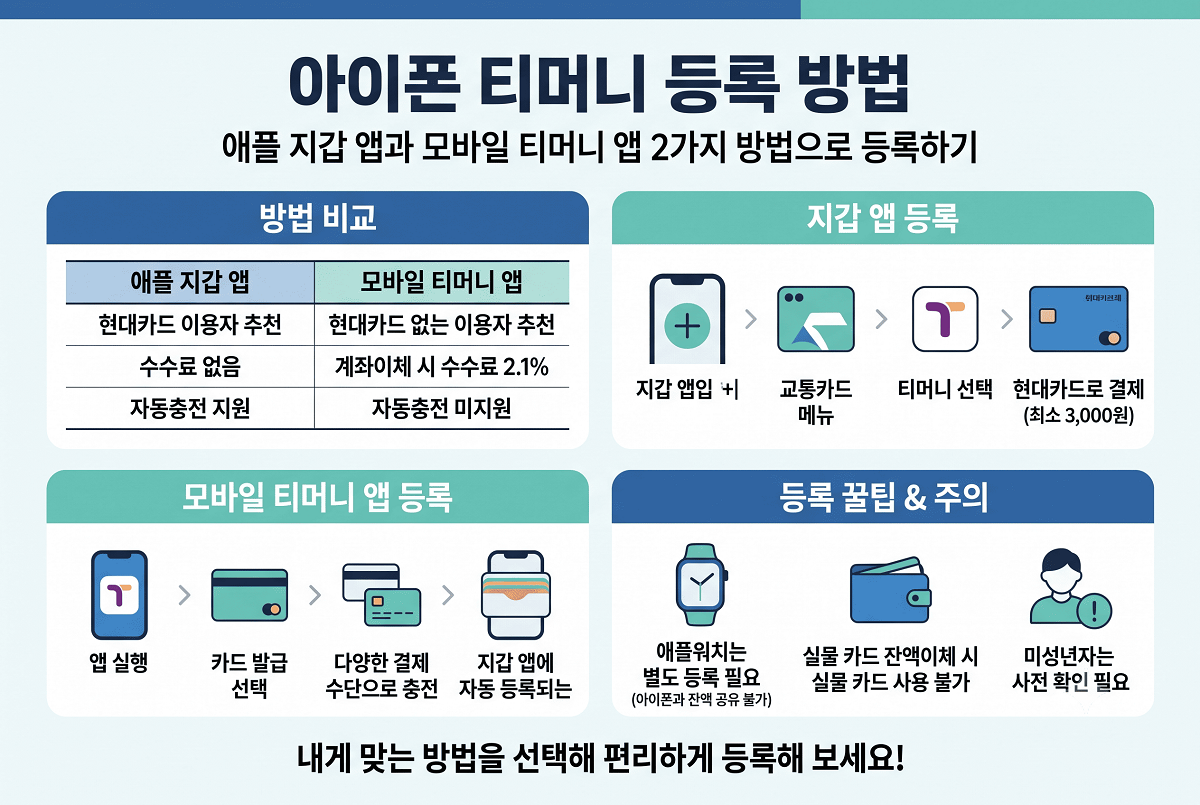
아이폰 티머니는 애플 지갑 앱과 모바일 티머니 앱 2가지 방법으로 등록할 수 있으며, 각 방법마다 결제 수단과 수수료가 다릅니다.
현대카드 이용자는 애플 지갑 앱이 가장 편리하고 현대카드가 없는 이용자는 모바일 티머니 앱을 이용하면 됩니다.
📌 등록 방법 미리보기
두 등록 방법을 비교한 내용입니다.
| 항목 | 애플 지갑 앱 | 모바일 티머니 앱 |
|---|---|---|
| 결제 수단 | 현대카드 애플페이만 | 모든 결제 수단 |
| 수수료 | 없음 | 계좌이체 시 2.1% |
| 최소 충전금 | 3,000원 | 앱 정책 상이 |
| 자동충전 지원 | 지원 | 지원 안 함 |
| 이용 편의성 | 매우 편리 | 약간 복잡 |
| 추천 대상 | 현대카드 이용자 | 현대카드 없는 이용자 |
두 방법 모두 등록 후 애플 지갑에서 이용이 가능하므로 결제 수단에 따라 선택하면 됩니다.
1️⃣ 애플 지갑 앱 등록
가장 간편한 등록 방법입니다.
- 아이폰 지갑 앱 실행
- 우측 상단 ‘+’ 버튼 클릭
- ‘교통카드’ 메뉴 선택
- 목록에서 ‘티머니’ 선택
- 신규 카드 발급 또는 실물 카드 잔액 이체 선택
- 초기 충전 금액 선택 (최소 3,000원)
- 현대카드 애플페이로 결제
초기 충전 금액은 최소 3,000원이며, 등록 후 즉시 이용 가능합니다.
2️⃣ 모바일 티머니 앱 등록
현대카드가 없는 이용자를 위한 등록 방법입니다.
- 모바일 티머니 앱 실행
- ‘카드 추가’ 메뉴 진입
- 티머니 카드 발급 선택
- 결제 수단 선택
- 초기 충전 진행
- 지갑 앱 자동 등록
모바일 티머니 앱을 이용하면 현대카드 없이도 이용 가능하지만 계좌이체 충전 시 2.1% 수수료가 부과되는 단점이 있습니다.
✅ 신규 발급 vs 실물 카드 잔액 이체
두 옵션의 차이 안내입니다.
- 신규 발급: 아이폰 티머니 카드 새로 생성
- 실물 카드 잔액 이체: 기존 실물 티머니 카드 잔액을 아이폰으로 이관
- 실물 카드 잔액 이체 시 이관 후 실물 카드는 사용 불가
- 잔액 이체는 티머니 앱 이용 필요
- 신규 발급이 대부분 이용자에게 편리
기존 실물 티머니 카드에 남은 잔액을 이체하려면 모바일 티머니 앱 이용이 필요하며, 잔액 이체 후에는 실물 카드가 자동으로 무효화됩니다.
✅ 애플워치 등록 방법
애플워치 별도 등록 방법입니다.
- 워치(Watch) 앱 실행
- ‘지갑 및 Apple Pay’ 메뉴 진입
- ‘교통카드 추가’ 선택
- 티머니 선택
- 화면 안내에 따라 진행
아이폰과 애플워치는 각각 별도로 티머니 카드를 등록해야 하며, 서로 잔액이 공유되지 않습니다.
⛔ 등록 시 유의사항
등록 시 유의사항입니다.
- 현대카드 등록 필수 (애플 지갑 앱 방법)
- 실물 카드 잔액 이체 시 되돌릴 수 없음
- 아이폰과 애플워치 각각 별도 등록
- 지역별 티머니 이용 정책 상이 (일부 지역 제한)
- 미성년자 등록 시 애플 ID 정책 확인
실물 티머니 카드 잔액을 이체한 후에는 실물 카드가 자동으로 무효화되므로 이체 전 신중한 확인이 필요합니다.
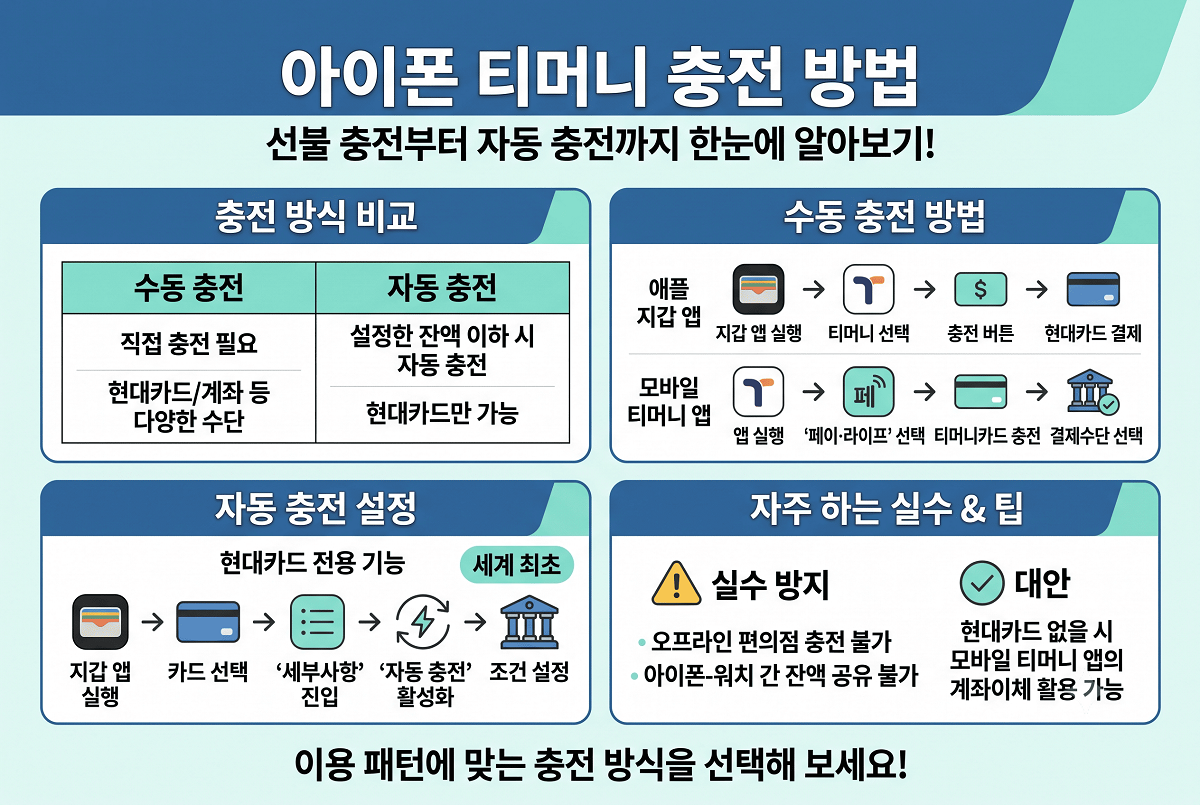
아이폰 티머니는 선불 충전 방식으로 이용 전 미리 충전해 두어야 하며, 수동 충전과 자동 충전 중 선택할 수 있습니다.
하지만 자동 충전은 세계 최초로 도입된 편리한 기능이지만 현대카드로만 설정 가능하다는 제약이 있습니다.
📌 충전 방식 미리보기
충전 방식을 비교한 내용입니다.
| 충전 방식 | 결제 수단 | 특성 |
|---|---|---|
| 수동 충전 | 다양한 결제 수단 | 사용자가 직접 진행 |
| 자동충전 | 현대카드만 | 최소 잔액 이하 시 자동 |
| 애플 지갑 충전 | 현대카드 애플페이 | 수수료 없음 |
| 모바일 티머니 앱 충전 | 계좌·카드 다양 | 계좌이체 시 2.1% 수수료 |
이용 패턴에 맞는 충전 방식을 선택하면 편리하게 이용할 수 있습니다.
1️⃣ 애플 지갑 앱 → 수동 충전
애플 지갑 앱을 통한 충전 방법입니다.
- 지갑 앱 실행
- 티머니 카드 선택
- ‘충전’ 버튼 클릭
- 충전 금액 선택 (3,000원~50,000원 단위)
- 현대카드 애플페이로 결제
결제 후 인증을 진행하면 즉시 충전이 완료되며, 바로 이용 가능합니다.
2️⃣ 모바일 티머니 → 수동 충전
모바일 티머니 앱을 통한 충전 방법입니다.
- 모바일 티머니 앱 실행
- ‘페이·라이프’ 탭 진입
- ‘티머니카드 충전하기’ 선택
- 충전할 카드 선택
- 충전 금액 입력
- 결제 수단 선택
2024년 앱 업데이트로 충전 경로가 ‘페이·라이프’ 탭으로 변경되었으므로 이 경로를 이용하면 됩니다.
3️⃣ 자동 충전 설정 방법
세계 최초 자동 충전 설정 방법입니다.
- 지갑 앱 실행
- 티머니 카드 선택
- 우측 상단 점 세 개(⋯) 버튼 클릭
- ‘카드 세부 사항’ 진입
- ‘자동 충전’ 항목 선택
- 자동충전 활성화
- 최소 잔액 기준 설정
- 자동 충전 금액 설정
- 현대카드 애플페이 지정
자동 충전이 활성화되면 잔액이 설정한 금액 이하로 떨어질 때 자동으로 충전되어 잔액 부족 걱정을 완전히 해소할 수 있습니다.
✅ 현대카드 없이 자동 충전
현대카드가 없는 이용자를 위한 대안 방법입니다.
- 모바일 티머니 앱 계좌이체 자동 충전 이용 (일부 은행)
- 티머니페이 잔액 자동 충전 설정
- 페이머니 이체 후 티머니 카드 재충전
- 이체용 계좌 잔액 관리
- 알림 설정으로 잔액 모니터링
편법이지만 모바일 티머니 앱의 계좌이체와 페이머니 이체를 활용하면 현대카드 없이도 유사한 자동 충전 효과를 얻을 수 있습니다.
✅ 잔액 확인 방법
현재 잔액 확인 방법입니다.
- 지갑 앱에서 티머니 카드 확인
- 카드 뒷면에 잔액 표시
- 모바일 티머니 앱 홈 화면
- 애플워치 지갑 앱 확인
- 결제 후 즉시 잔액 알림
여러 방법으로 잔액을 실시간 확인할 수 있어 잔액 관리가 편리합니다.
🚫 충전 관련 자주 하는 실수
충전 시 자주 발생하는 실수입니다.
- 편의점에서 아이폰 티머니 충전 시도
- 실물 카드와 잔액 공유 오해
- 자동충전 설정 후 현대카드 만료 방치
- 수수료 확인 안 함
- 잔액 부족 상태로 이용 시도
편의점 충전은 실물 카드에만 가능하며, 아이폰 티머니는 앱에서만 충전이 가능하므로 이 점 유의해야 합니다.
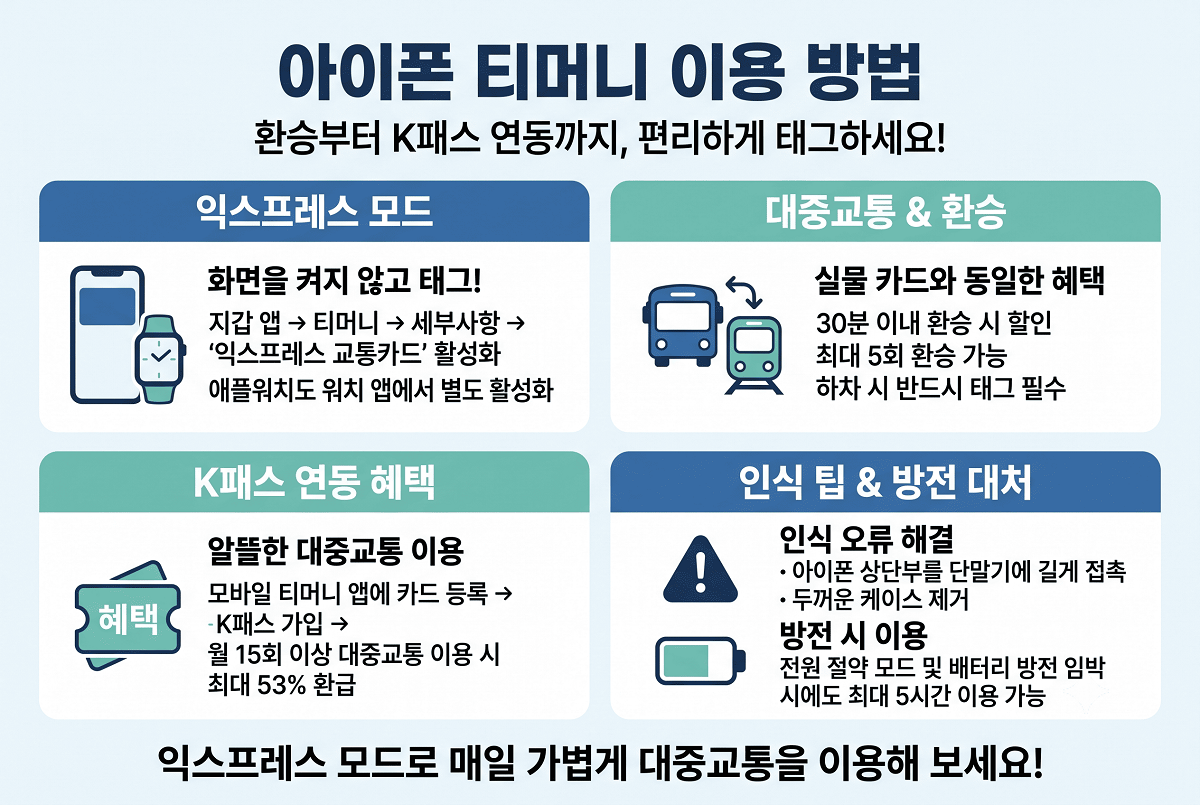
등록과 충전을 완료한 후 실제 대중교통 이용 시에는 익스프레스 모드로 화면을 켜지 않고도 결제가 진행되며, 환승·하차·K패스 연동까지 모두 지원됩니다.
인식 문제가 발생할 경우 대처 방법도 알아두면 유용하니 참고하시기 바랍니다.
✅ 익스프레스 모드 (지갑 앱)
익스프레스 모드 설정 방법입니다.
- 지갑 앱 실행
- 티머니 카드 선택
- 우측 상단 점 세 개(⋯) 버튼 클릭
- ‘카드 세부 사항’ 진입
- ‘익스프레스 교통카드’ 항목 확인
- on/off 전환
익스프레스 모드가 활성화되면 화면을 켜지 않고 잠금 해제 없이도 단말기에 아이폰을 갖다 대면 자동으로 결제가 완료됩니다.
✅ 익스프레스 모드 (설정 앱)
설정 앱에서 변경하는 방법입니다.
- 아이폰 설정 앱 실행
- ‘지갑 및 Apple Pay’ 진입
- ‘익스프레스 교통카드’ 선택
- 사용할 카드 선택 또는 ‘없음’ 설정
여러 교통카드를 등록한 경우 익스프레스 모드에 사용할 카드를 지정할 수 있습니다.
✅ 애플워치 익스프레스 모드
애플워치 익스프레스 모드 설정 방법입니다.
- 아이폰에서 워치(Watch) 앱 실행
- ‘지갑 및 Apple Pay’ 메뉴 진입
- ‘익스프레스 교통카드’ 선택
- 애플워치에 등록된 티머니 선택
애플워치는 아이폰과 별도로 익스프레스 모드를 설정해야 하며, 손목에 착용한 상태에서 단말기에 갖다 대면 결제가 진행됩니다.
✅ 환승 이용 방법
환승 이용 안내입니다.
- 30분 이내 환승 시 할인 적용
- 버스 ↔ 지하철 자동 인식
- 최대 5회 환승 가능
- 환승 시 단말기 태그 필수
- 실물 카드와 동일한 환승 규정
환승 시스템은 실물 티머니 카드와 완전히 동일하게 작동하므로 이용 방법을 새로 배울 필요가 없습니다.
✅ K패스 이용 방법
2026년 오픈된 K패스 연동 이용 방법입니다.
- 모바일 티머니 앱에서 K패스 서비스 이용
- 아이폰 티머니 카드 등록
- K패스 회원가입 후 본인 인증
- 월 15회 이상 대중교통 이용 시 환급
- 최대 53% 환급 가능
- 매월 20~27일 환급금 지급
K패스는 대중교통을 자주 이용하는 이용자에게 매우 유용한 서비스로 아이폰 티머니와 함께 이용하면 상당한 교통비 절감 효과를 볼 수 있습니다.
✅ 인식 문제 대처 방법
인식이 잘 안될 때 대처 방법입니다.
- 아이폰 상단 부분을 단말기에 정확히 접촉
- 약간 길게 접촉 (1~2초)
- 케이스 두께 확인 (두꺼운 케이스 방해 가능)
- 애플페이 티머니 활성화 여부 확인
- 익스프레스 모드 활성화 여부 확인
- iOS 재부팅 시도
간혹 인식 불량이 발생할 수 있으나 조금 길게 접촉하면 대부분 해결되며 케이스가 너무 두꺼운 경우 인식이 어려울 수 있습니다.
✅ 전원 절약 모드
전원 절약 모드에서도 이용할 수 있습니다.
- 아이폰 배터리 방전 임박 시에도 이용 가능
- 완전 방전 후 최대 5시간 이용 가능
- 화면이 꺼져도 결제 진행
- 실물 카드가 없는 상황에서 유용
- 배터리 완전 방전 시 이용 불가
배터리가 부족한 상황에서도 대중교통 이용이 가능해 실물 카드가 없어도 안심하고 외출할 수 있습니다.
⛔ 이용 시 유의사항
이용 시 유의사항입니다.
- 익스프레스 모드 미활성화 시 Face ID 인증 필요
- 두꺼운 케이스는 인식 방해 가능
- 하차 태그 잊으면 환승 할인 미적용
- 배터리 완전 방전 시 이용 불가
익스프레스 모드가 활성화되어 있지 않으면 매번 Face ID 인증을 해야 해서 이용이 번거로울 수 있으므로 반드시 활성화하는 것이 좋습니다.