
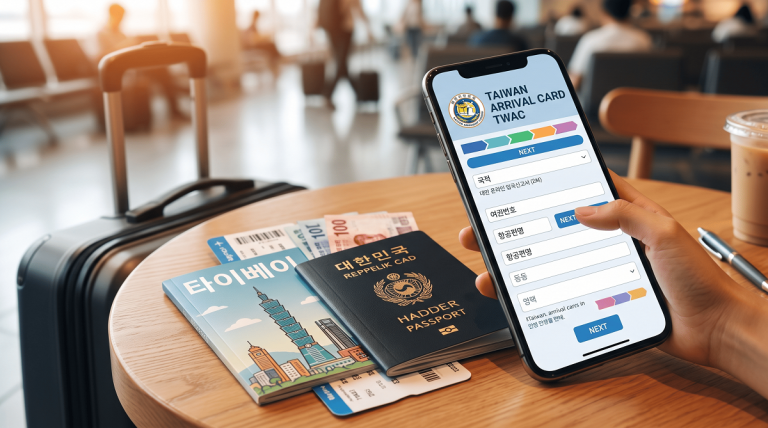
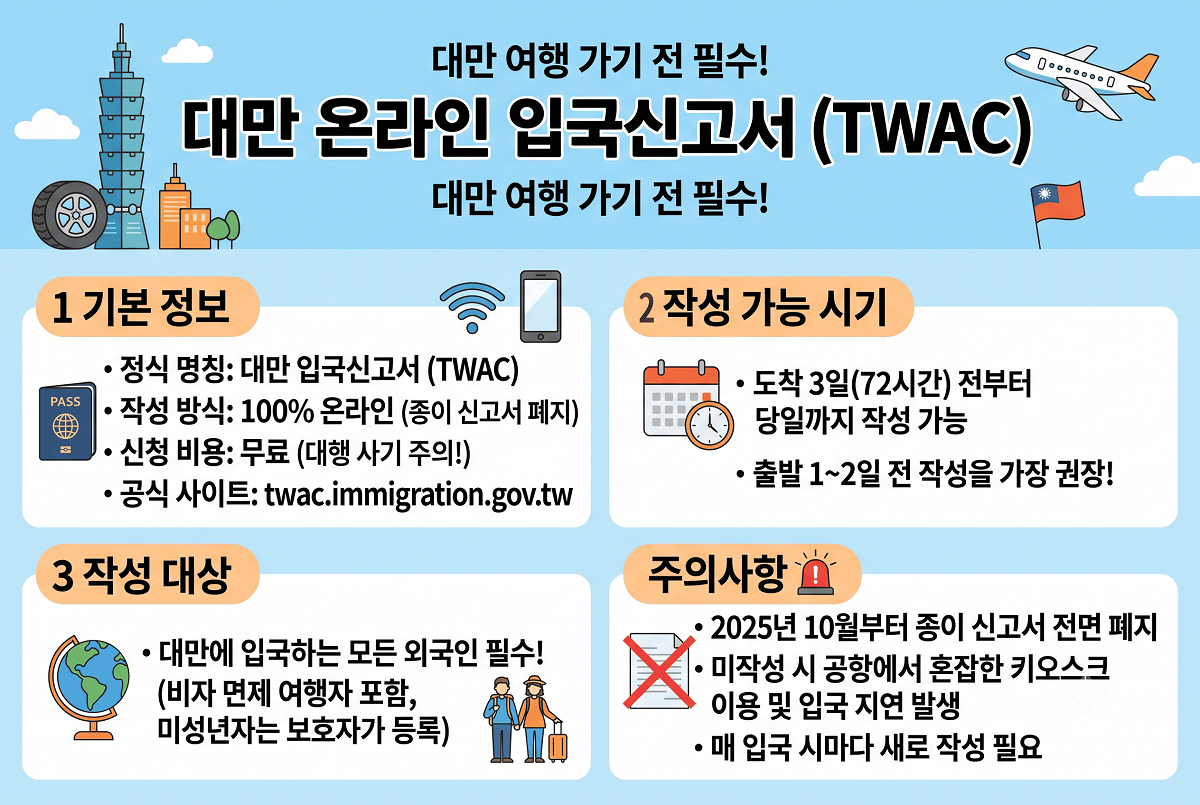
‘대만 국가이민국이 운영하는 온라인 전자 입국신고서로 2025년 10월 1일부터 종이 신고서를 전면 대체해 대만 입국자가 반드시 사전에 작성해야 하는 무료 전자 서류’
대만 여행 시 반드시 챙겨야 할 서류 중 하나가 대만 입국신고서 TWAC(Taiwan Arrival Card)입니다.
현재 대만은 100% 온라인 전자 신고 방식만 이용하고 있어 종이 신고서로는 입국이 불가능하며, 공식 사이트에서 사전 작성을 완료한 후 QR 코드를 받아야 입국 심사를 받을 수 있습니다.
출발 전 미리 작성해 두면 공항에서 여권만 제시하면 되어 입국 심사가 신속하게 진행되고 대기 시간도 크게 줄어드는 장점이 있습니다.
📌 대만 입국신고서 기본 정보
| 항목 | 내용 |
|---|---|
| 정식 명칭 | 대만 입국신고서 (TWAC) |
| 영문 명칭 | Taiwan Arrival Card |
| 운영 기관 | 대만 국가이민국 |
| 공식 사이트 | twac.immigration.gov.tw |
| 종이 폐지 | 2025년 10월 |
| 작성 방식 | 100% 온라인 전자 신고 |
| 수수료 | 무료 |
| 지원 언어 | 한국어·영어·중국어 등 |
유료 대행 사이트가 검색 결과 상단에 노출되는 경우가 있으므로 반드시 공식 도메인인지 확인한 후 작성해야 불필요한 수수료를 피할 수 있습니다.
📢 종이 신고서 폐지 안내
- 2025년 10월부터 종이 입국신고서 폐지
- 기내 배부 중단
- 공항 입국장 비치 중단
- TWAC 온라인 전자 신고만 인정
- 미작성 시 공항 키오스크 작성
- 탑승 수속 시 작성 여부 확인
항공사에서도 탑승 수속 시 TWAC 작성 여부를 확인하도록 안내하고 있어 사전 작성이 안 되어 있으면 탑승 지연 가능성이 있습니다.
✅ 작성 가능 시기
- 대만 도착일 기준 3일(72시간) 전부터 당일까지
- 출발 1~2일 전 작성 권장
- 72시간 이내 입국 필수
- 너무 일찍 작성 불가
- 당일 작성도 가능
- 모바일·PC 모두 가능
도착일 기준 3일 전부터만 작성 가능하므로 여행 준비 중 미리 작성해
두려 해도 작성이 안 될 수 있고, 출발 1~2일 전 작성이 가장 안정적인 타이밍입니다.
✅ 작성 대상·면제 대상
작성 대상과 면제 대상 안내입니다.
- 작성 대상: 대만 입국 외국인 전원
- 한국인·일본인·미국인 등 모든 외국인
- 비자 면제 입국자 포함
- 면제 대상: 대만 국민·외교관 등 극소수
- 16세 이하 미성년: 보호자가 대표 등록
- 가족·단체 여행도 전원 등록
대부분의 한국인 여행자는 무비자 입국(90일 이내)이지만 비자 면제라도 TWAC는 반드시 작성해야 하므로 비자 발급과 입국신고서 작성은 별개 사항입니다.
⛔ 미작성 시 발생 가능 상황
- 공항 키오스크 작성 필요
- 입국 심사 지연
- 대기 시간 증가
- 동일 시간대 혼잡 시 1시간 이상 지연
- 항공사 탑승 지연 가능
- 심리적 부담
동시간대 많은 항공편이 도착하는 경우 공항 키오스크 대기 줄이 길어져 입국 심사까지 1시간 이상 소요될 수 있으므로 사전 작성을 권장합니다.
🚫 자주 하는 오해
이용자들이 자주 오해하는 부분입니다.
- 종이 신고서 가능? ❌ 폐지됨
- 공항에서 즉석 작성? ❌ 키오스크 대기
- 비자 면제라 불필요? ❌ 작성 필수
- 유료? ❌ 완전 무료
- 일찍 작성 가능? ❌ 3일 전부터만
- 왕복 1회 작성? ❌ 매 입국 시 작성
TWAC는 대만 입국할 때마다 매번 새로 작성해야 하는 서류이므로 1년에 여러 번 대만을 방문한다면 매 방문마다 입국 3일 전부터 작성해야 합니다.
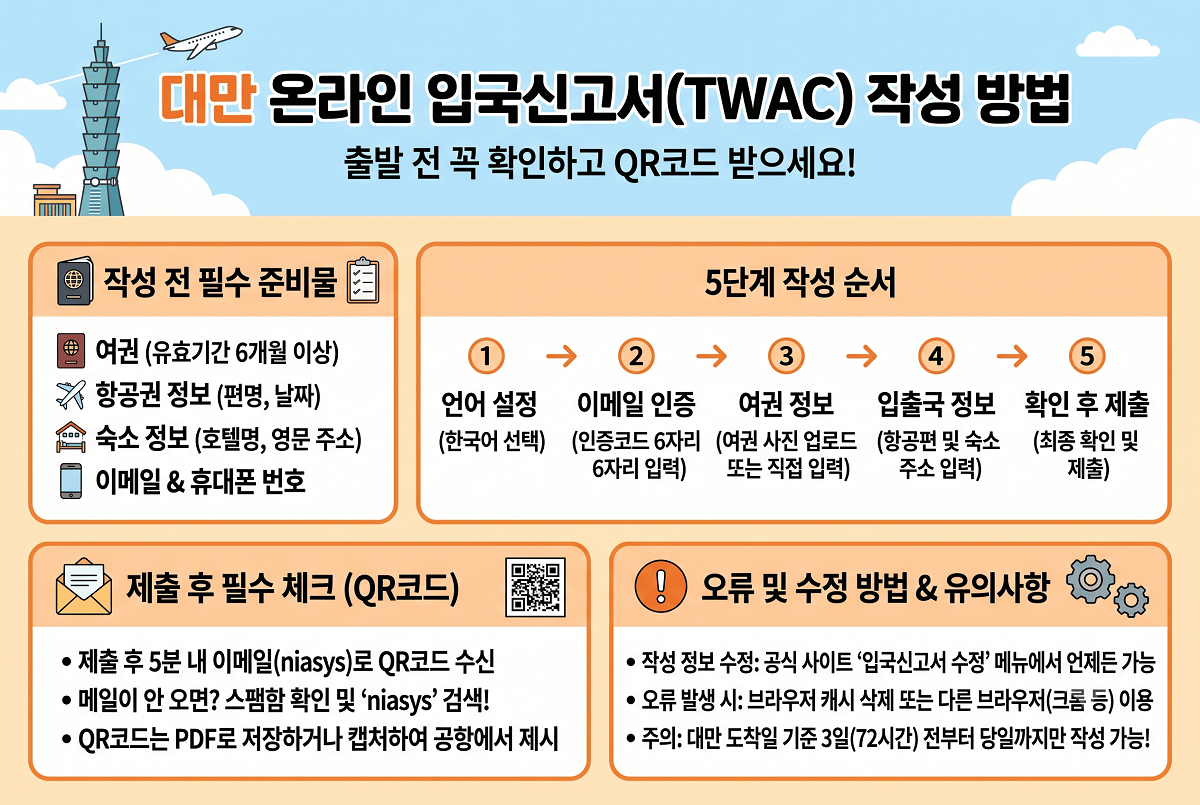
언어 설정 → 이메일 인증 → 여권 정보 → 입출국 정보 → 제출 순서로 진행되며, 여권 사진을 업로드하면 개인정보가 자동으로 입력되어 편리합니다.
메일 미수신, 수정, 오류 발생 시 대응 방법도 함께 알아두면 작성 과정에서 당황하지 않고 대처할 수 있습니다.
1️⃣ 공식 사이트 언어 설정
- TWAC 공식 사이트 접속
- 우측 상단 언어 설정 클릭
- ‘한국어’ 선택
- 메인 화면 확인
- 개인정보 수집·이용 안내 숙지
- [Submit Arrival Card] 또는 [입국신고서 제출] 클릭
한국어로 설정하면 전체 입력 항목이 한국어로 표시되어 영어에 익숙하지 않은 이용자도 어렵지 않게 작성할 수 있습니다.
2️⃣ 이메일 인증
- 이메일 주소 입력
- [Send Code] 또는 [인증코드 전송] 클릭
- 메일함 확인 (스팸함 포함)
- 6자리 인증코드 수신
- 사이트에 인증코드 입력
제출 완료 후 확인 QR 코드가 이 메일로 발송되므로 반드시 자주 이용하는 메일 주소를 정확하게 기재해야 하며, 오타가 생기면 처음부터 다시 작성해야 합니다.
3️⃣ 여권 및 개인정보 입력
- 여권 사진 업로드 (권장)
- 또는 직접 타이핑
- 영문 이름 (여권과 동일)
- 여권 번호·만료일·발급일
- 생년월일·국적
- 거주지 (한국: KOR)
- 성별
여권 사진을 업로드하면 OCR 기술로 개인정보가 자동 입력되어 편리하지만 빛 반사로 인식이 잘 안 되는 경우 직접 타이핑으로 입력해야 합니다.
4️⃣ 입출국 정보 입력
- 입국 항공편명
- 도착 예정 일자
- 출국 예정 일자
- 출국 항공편명
- 방문 목적 (관광·비즈니스 등)
- 대만 체류 주소 (호텔명·주소)
- 휴대폰 번호
- 이메일 주소
대만 체류 주소는 호텔명과 함께 영문 주소를 입력하면 되고, 여러 호텔을 이용하는 경우 첫 번째 숙박 호텔 정보를 입력하면 충분합니다.
5️⃣ 확인 후 제출
- 입력 정보 전체 확인
- 오타 및 오류 체크
- 최종 확인
- [Confirm] 또는 [제출] 클릭
- 제출 완료 메시지 확인
- 약 5분 뒤 이메일 수신 대기
제출 전 모든 정보를 꼼꼼히 확인하는 것이 좋으며, 영문 이름·여권 번호·이메일 주소는 가장 흔한 오타 발생 항목이므로 다시 한번 체크해야 합니다.
✅ QR 코드 보관 방법
- 제출 후 약 5분 내 이메일 수신
- 발신자 ‘niasys’ 확인
- QR 코드 포함
- 입국신고서 내용 포함
- PDF 저장 권장
- 스마트폰 화면 캡쳐 보관
QR 코드가 포함된 이메일을 PDF로 저장하거나 스마트폰 화면 캡쳐로 보관해 두면 공항에서 바로 확인할 수 있어 편리합니다.
⛔ 메일 안 옴 대응 방법
- 스팸함·휴지통 확인
- 메일함에서 ‘niasys’ 키워드 검색
- 프로모션함 확인
- 이메일 오타 확인
- 오타 시 즉시 재작성·재제출
- 다른 이메일 주소로 재시도
- 서버 문제 시 시간 후 재시도
제출 후 5분이 지나도 메일이 오지 않으면 스팸함에서 ‘niasys’ 키워드로 검색해 보는 것이 가장 먼저 해야 할 조치이며, 대부분의 미수신 문제는 스팸함 유입이 원인입니다.
✅ 대만 입국신고서 수정
- 공식 사이트 접속
- [Update Arrival Card] 또는 [입국신고서 수정] 클릭
- 여권 번호·이메일 입력
- 기존 정보 확인
- 수정할 항목 변경
- 재제출
수정 메뉴를 통해 기존 정보를 변경할 수 있고 재제출하면 가장 최신 제출본이 유효하게 처리되므로 입력 실수가 있더라도 어렵지 않게 수정할 수 있습니다.
⛔ 오류 발생 시 대응 방법
- 브라우저 캐시 삭제 후 재시도
- 다른 브라우저 이용 (크롬·사파리·엣지)
- 안정적 Wi-Fi 환경 확인
- 시간대 분산 (서버 혼잡 피하기)
- 새 이메일 주소 이용
- 공식 사이트 확인 (유료 대행 X)
- 공항 키오스크 대안
브라우저 캐시 문제가 가장 흔한 오류 원인이므로 캐시 삭제 후 재시도하면 대부분의 오류가 해결되며, 그래도 안 된다면 다른 브라우저를 이용해 보는 것이 좋습니다.
✅ 작성 전 필수 준비물
- 여권 (유효기간 6개월 이상)
- 항공권 (항공편명·도착일·출국일)
- 대만 숙소 정보 (호텔명·주소)
- 이메일 주소
- 휴대폰 번호
- 동행자 여권 정보 (해당 시)
- 스마트폰 또는 PC
호텔 주소는 예약 확인 메일에 영문으로 표기되어 있는 경우가 많으므로 예약 메일을 미리 열어 두면 작성 시 참고하기 편리합니다.
⛔ 작성 시 유의사항
작성 시 유의사항입니다.
- 공식 사이트만 이용
- 여권과 정확히 일치
- 이메일 오타 주의
- 72시간 이내 입국 필수
- 제출 후 QR 코드 보관
- 캡쳐 또는 PDF 저장
72시간 이내 입국해야 유효한 서류로 인정되므로 너무 일찍 작성하면 다시 작성해야 하는 상황이 생길 수 있어 출발 1~2일 전이 가장 안정적입니다.
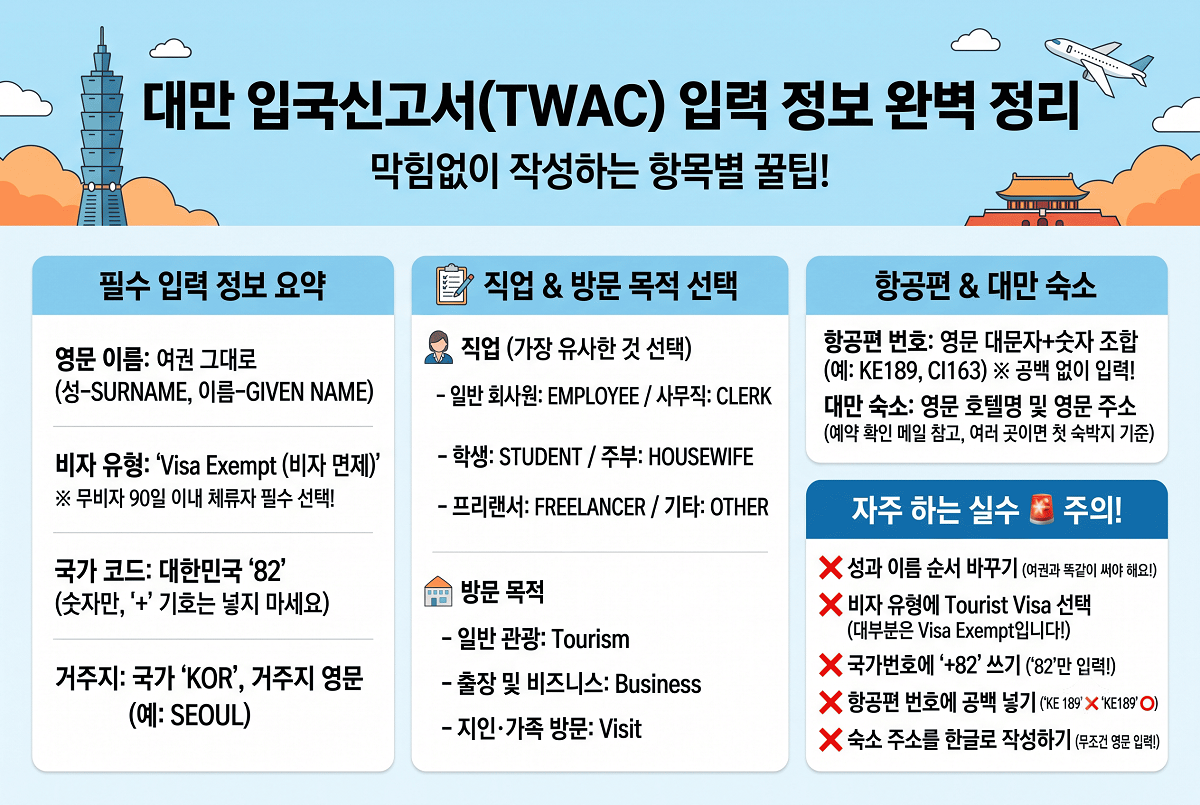
대만 입국신고서 작성 시 영문 이름, 직업, 비자 종류, 국가 코드, 항공편 번호 등 세부 입력 항목이 많아 처음 작성하시는 분들이 혼동되는 경우가 많습니다.
각 항목별로 어떤 내용을 어떻게 입력해야 하는지 알아 두면 작성 중 막힘없이 진행할 수 있고, 입력 오류로 인한 재작성 상황도 방지할 수 있습니다.
📌 입력 정보 미리보기
| 항목 | 입력 내용 |
|---|---|
| 영문 이름 | 여권 순서 그대로 (성·이름) |
| 직업 | CLERK·EMPLOYEE·STAFF 등 |
| 비자 유형 | Visa Exempt (비자 면제) |
| 국가 코드 | 82 (대한민국) |
| 거주지 | KOR (한국) |
| 방문 목적 | Tourism·Business 등 |
| 항공편 번호 | 영문+숫자 (예: KE189) |
| 숙소 주소 | 영문 호텔명·주소 |
각 항목이 영어 선택지로 되어 있어 초보자가 어떤 항목을 골라야 할지 혼동되는 경우가 많으므로 자주 선택되는 항목을 정리해두면 작성이 수월해집니다.
✅ 영문 이름 순서
- 여권 순서 그대로 입력
- 성 (SURNAME/FAMILY NAME): 성씨
- 이름 (GIVEN NAME): 이름
- 영문 대문자 입력
- 띄어쓰기 여권과 동일
- 바꿔 입력 시 오류 발생
예를 들어 ‘홍길동’이라면 성(SURNAME) 란에 ‘HONG’, 이름(GIVEN NAME) 란에 ‘GILDONG’을 입력하면 되고, 여권에 ‘HONG GIL DONG’으로 띄어쓰기되어 있다면 ‘GIL DONG’으로 띄어 입력해야 합니다.
✅ 직업
- CLERK: 일반 사무직
- EMPLOYEE: 회사원 (가장 흔한 선택)
- STAFF: 직원
- STUDENT: 학생
- HOUSEWIFE: 주부
- BUSINESSMAN: 사업가
- MANAGER: 관리자
- PROFESSIONAL: 전문직
회사원이라면 CLERK 또는 EMPLOYEE 중 어느 쪽을 선택해도 무방하며, 사무직 직장인은 CLERK, 일반 회사원은 EMPLOYEE가 가장 흔히 선택되는 항목입니다.
- 교사: TEACHER
- 간호사: NURSE
- 의사: DOCTOR
- 엔지니어: ENGINEER
- 공무원: PUBLIC SERVANT
- 군인: SOLDIER
- 퇴직자: RETIRED
- 무직: UNEMPLOYED
- 프리랜서: FREELANCER
본인의 직업과 가장 가까운 항목을 선택하면 되고, 해당 항목이 없다면 가장 유사한 영문 직업을 선택하거나 OTHER(기타)를 선택할 수 있습니다.
✅ 비자 종류
- Visa Exempt (비자 면제): 대한민국 여권 소지자·90일 이내 체류 시 선택
- Tourist Visa (관광 비자): 90일 초과 체류 시
- Business Visa (사업 비자): 사업 목적 체류
- Student Visa (학생 비자): 유학 목적
- Working Visa (취업 비자): 취업 목적
- Resident Visa (거주 비자): 장기 거주
대부분의 한국인 여행자는 90일 이내 무비자 체류이므로 Visa Exempt(비자 면제)를 선택하면 되고, 사전에 특정 비자를 발급받은 경우에만 해당 비자 유형을 선택하면 됩니다.
✅ 국가 코드
- 대한민국: 82
- 대만: 886
- 일본: 81
- 미국: 1
- 중국: 86
- 영국: 44
- 캐나다: 1
- 호주: 61
휴대폰 번호 입력 시 국가 코드와 함께 입력하는데 국가 번호 앞에 ‘+’ 기호는 입력하지 않아야 하므로 ’82’만 입력하고 뒤에 휴대폰 번호를 이어서 입력하면 됩니다.
✅ 거주지 및 주소
- 거주 국가: KOR (한국)
- 거주 도시: SEOUL·BUSAN 등 영문
- 거주 주소: 영문 주소 (도로명)
한국 주소를 영문으로 변환하려면 네이버 영문 주소 검색이나 도로명 주소 홈페이지의 영문 변환 기능을 이용하면 어렵지 않게 영문 주소를 확인할 수 있습니다.
✅ 항공편 번호
- 영문 대문자 + 숫자 조합
- 예: KE189 (대한항공)·CI163 (중화항공)·OZ711 (아시아나)·7C2641 (제주항공)
- 공백 없이 입력
- 티켓 정확히 확인
- 중간 경유지 X·도착 항공편만 입력
- 왕복 각각 입력
항공편 번호는 e-티켓이나 항공사 예약 확인 메일에 정확히 표기되어 있으므로 티켓을 보면서 입력하는 것이 안전하며, 중간 경유 시에는 대만 도착 항공편만 입력하면 됩니다.
✅ 방문 목적
- Tourism (관광): 가장 흔한 선택
- Business (사업): 출장·비즈니스
- Visit (방문): 지인·가족 방문
- Study (유학): 학업 목적
- Conference (학회): 국제 회의
- Transit (경유): 환승
관광 목적 여행이라면 Tourism을 선택하면 되고, 출장이라면 Business, 지인 방문이라면 Visit을 선택하면 됩니다.
✅ 대만 숙소 주소
- 호텔명 (영문)
- 호텔 주소 (영문)
- 지역·도시 선택
- 여러 호텔 시 첫 숙박지 입력
- 호텔 예약 확인 메일 참고
- 에어비앤비도 동일 방식
호텔 예약 사이트(아고다·부킹닷컴·호텔스컴바인 등)의 예약 확인 메일에 영문 호텔명과 주소가 정확히 표기되어 있으므로 해당 메일을 참고해 입력하면 편리합니다.
⛔ 입력 시 유의사항
입력 시 유의사항입니다.
- 영문 이름 여권 순서 그대로
- 직업 가장 유사한 항목 선택
- 비자 면제 90일 이내 체류 시
- 국가 코드 ‘+’ 입력 X
- 항공편 공백 없이
- 숙소 주소 예약 메일 참고
영문 이름 순서를 바꾸는 실수가 가장 흔하므로 반드시 여권을 보면서 성(SURNAME)과 이름(GIVEN NAME) 란을 정확히 구분해 입력해야 합니다.
🚫 입력 시 자주 하는 실수
입력 시 자주 하는 실수입니다.
- 영문 이름 성·이름 순서 바뀜
- 직업 란 공란 처리
- 비자 유형 Tourist Visa 오선택
- 국가번호 ‘+82’ 입력
- 항공편 번호 공백 포함 (KE 189)
- 숙소 주소 한글 입력
비자 유형에서 무비자 입국인데 Tourist Visa를 선택하는 경우가 많은데, 이는 90일 초과 체류 시에만 선택하는 항목이므로 대부분의 여행자는 Visa Exempt를 선택해야 합니다.
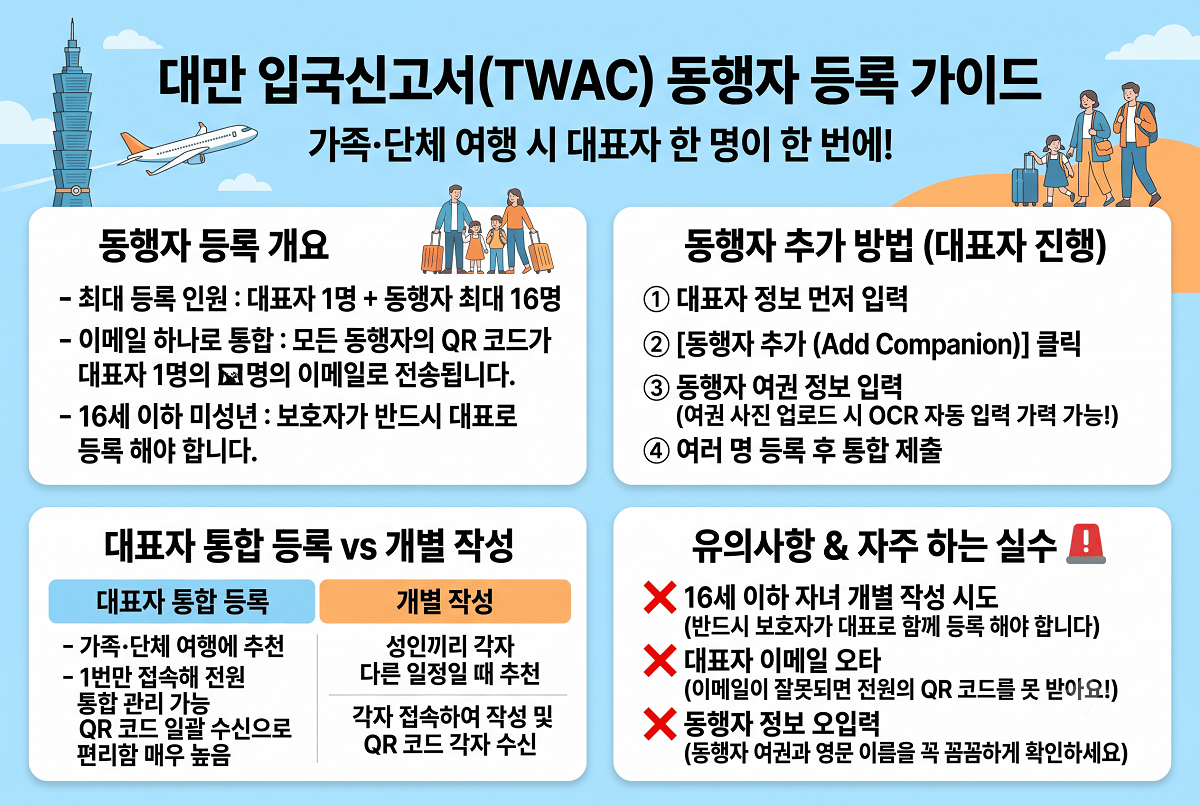
대만 입국신고서는 가족이나 단체 여행 시 대표 1명이 동행 인원 최대 16명까지 한 번에 등록할 수 있어 효율적입니다.
각자 개별 작성하는 것도 가능하지만 대표자 등록 방식을 이용하면 가족 구성원 모두가 사이트에 접속해 반복 작성할 필요가 없어 시간을 크게 절약할 수 있습니다.
📌 동행자 등록 미리보기
| 항목 | 내용 |
|---|---|
| 최대 등록 인원 | 대표 1명 + 동행자 최대 16명 |
| 등록 방식 | 대표자 통합 등록 or 개별 작성 |
| 동행자별 정보 | 여권 정보 필수 |
| 대표자 역할 | 모든 동행자 정보 입력 |
| QR 코드 수신 | 대표자 이메일로 전원 수신 |
| 16세 이하 | 보호자 대표 등록 필수 |
가족 여행이나 단체 여행 시 효율성을 크게 높일 수 있는 기능이므로 동행자가 있다면 반드시 활용하는 것이 편리합니다.
✅ 대표자 등록 방식
- 대표자 1명이 사이트 접속
- 본인 정보 먼저 입력
- 입출국 정보 입력 (공통)
- 동행자 추가 메뉴 클릭
- 동행자별 여권 정보 입력
- 전체 확인·제출
- 대표자 이메일로 전원 QR 코드 수신
대표자가 모든 동행자의 정보를 한 번에 입력해 제출하면 각 동행자별 QR 코드가 대표자 이메일로 함께 전송되어 가족 및 단체 여행 시 관리가 편리해집니다.
1️⃣ 동행자 추가 방법
- 대표자 기본 정보 입력 완료 후
- [동행자 추가] 또는 [Add Companion] 클릭
- 동행자 여권 사진 업로드 또는 수동 입력
- 동행자 영문 이름·여권 번호·생년월일 입력
- 국적·성별·거주지 입력
- 동행자 추가 완료
- 여러 명 반복 추가 가능
동행자별로 여권 사진을 업로드하면 OCR로 정보가 자동 입력되어 편리하므로 각 동행자의 여권을 미리 준비해 두고 순서대로 등록하는 것이 효율적입니다.
2️⃣ 동행자별 필수 정보
- 영문 이름 (여권과 동일)
- 여권 번호
- 여권 만료일
- 생년월일
- 국적
- 성별
- 거주지 (KOR)
- 대표자와의 관계 (선택)
각 동행자의 여권 정보가 정확해야 입국 심사 시 문제가 없으므로 여권을 보면서 하나씩 꼼꼼히 입력해야 합니다.
⭐️ 동행자 등록 vs 개별 작성 비교
두 가지 방식을 비교한 내용입니다.
| 항목 | 대표자 통합 등록 | 개별 작성 |
|---|---|---|
| 편의성 | 매우 높음 | 보통 |
| 시간 효율 | 1회 접속 | 각자 접속 |
| 이메일 수신 | 대표자 전원 수신 | 각자 수신 |
| 정보 관리 | 대표자 통합 관리 | 분산 관리 |
| 추천 상황 | 가족·단체 여행 | 성인 개별 여행 |
가족 단위 여행에서는 대표자 통합 등록이 훨씬 효율적이지만 성인끼리 각자 다른 일정을 갖고 있는 경우에는 개별 작성이 유리할 수 있습니다.
✅ 16세 이하 미성년 등록
- 자녀 혼자 작성 불가
- 보호자 명의로 등록
- 자녀 여권 정보 입력
- QR 코드 보호자 이메일 수신
- 공항에서 함께 입국 심사
미성년 자녀는 보호자가 반드시 대표로 등록해야 하므로 가족 여행 시 자녀의 여권 정보도 미리 준비해두어야 하며, QR 코드는 보호자 이메일로 전송됩니다.
✅ 각자 개별 작성
- 성인 동행자 각자 사이트 접속
- 각자 이메일·여권 정보 입력
- 각자 제출·QR 코드 수신
- 입출국 정보는 동일하게 입력
- 숙소 주소도 동일 입력
- 각자 QR 코드 보관
성인끼리 각자 다른 숙소에서 머물거나 다른 항공편을 이용하는 경우에는 개별 작성이 더 적합할 수 있어 상황에 맞게 선택하면 됩니다.
✅ e-Gate (자동출입국심사) 등록
- 대만 공항 Enrollment Counter에서 등록
- 만 17세 이상만 등록 가능
- 지문·얼굴 등록
- 1회 등록으로 다음 방문 시 자동 심사
- 입국 심사 신속화
- 가족도 각자 등록 필요
e-Gate에 등록해두면 다음 대만 방문 시 입국 심사 줄에서 기다리지 않고 자동 심사대를 이용할 수 있어 자주 대만을 방문하는 이용자에게 유용합니다.
⛔ 동행자 등록 시 유의사항
동행자 등록 시 유의사항입니다.
- 대표자 이메일 정확히 입력
- 각 동행자 여권 정보 정확 입력
- 영문 이름 여권 순서 그대로
- 16세 이하 보호자 대표 등록
- 입출국 정보 전원 동일 입력
- 최대 16명까지 등록
대표자 이메일이 잘못되면 모든 동행자의 QR 코드를 받을 수 없어 전원 재작성이 필요하므로 이메일 입력 시 가장 꼼꼼히 확인해야 하는 항목입니다.
🚫 동행자 등록 자주 하는 실수
동행자 등록 자주 하는 실수입니다.
- 16세 이하 자녀 개별 작성 시도
- 동행자 영문 이름 순서 바뀜
- 대표자 이메일 오타
- 동행자 여권 번호 오입력
- 각자 작성 vs 통합 등록 혼동
- 동행자 추가 메뉴 미이용
16세 이하 자녀는 보호자 대표 등록만 가능하므로 자녀 혼자 작성하려 시도하는 경우가 있는데, 이는 시스템상 처리되지 않으므로 반드시 보호자가 대표로 등록해야 합니다.